Полное руководство по использованию Just My Socks на Mac с V2ray
Sun Oct 01 2023
Приложение Jamjams для Mac — рекомендуемое решение
Важное обновление (октябрь 2023): Это руководство по ручной настройке устарело. Мы настоятельно рекомендуем использовать официальное ПО Jamjams для упрощённой настройки и повышенной стабильности.
Скачать Jamjams для Mac — официальный клиент с полной поддержкой протоколов Shadowsocks и v2ray без необходимости ручной настройки.
Руководство по настройке V2rayX для MacOS
Если вы предпочитаете ручную настройку, следуйте этим шагам для конфигурации v2ray на Mac:
Шаг 1: Получение данных услуги
Перед настройкой вам потребуется получить информацию о подключении к серверу:
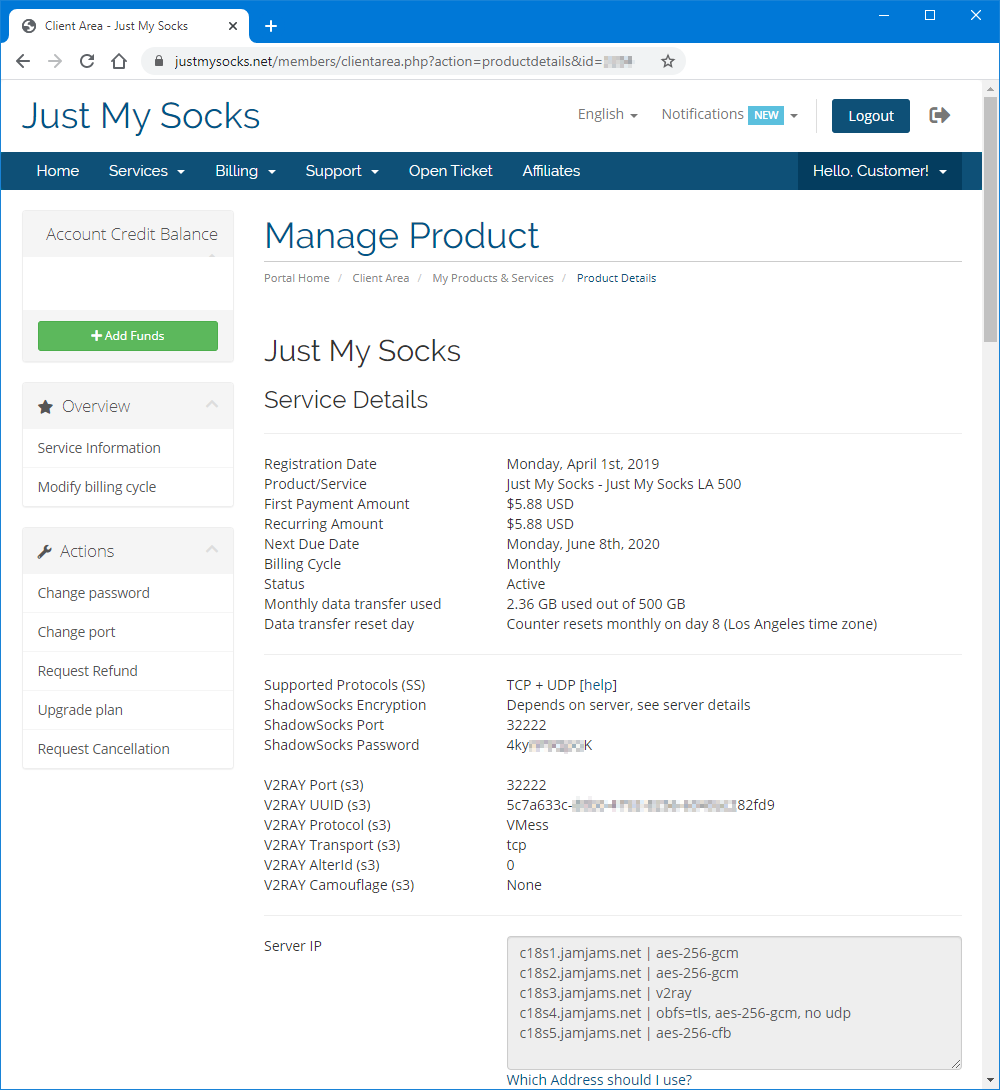
- Войдите в личный кабинет Just My Socks
- Перейдите в Services → My Services для просмотра активных подписок
- Нажмите на любую активную услугу для просмотра данных подключения (аналогично скриншоту ниже)
Шаг 2: Установка и настройка v2rayX
Скачайте приложение v2rayX со страницы загрузок, затем:
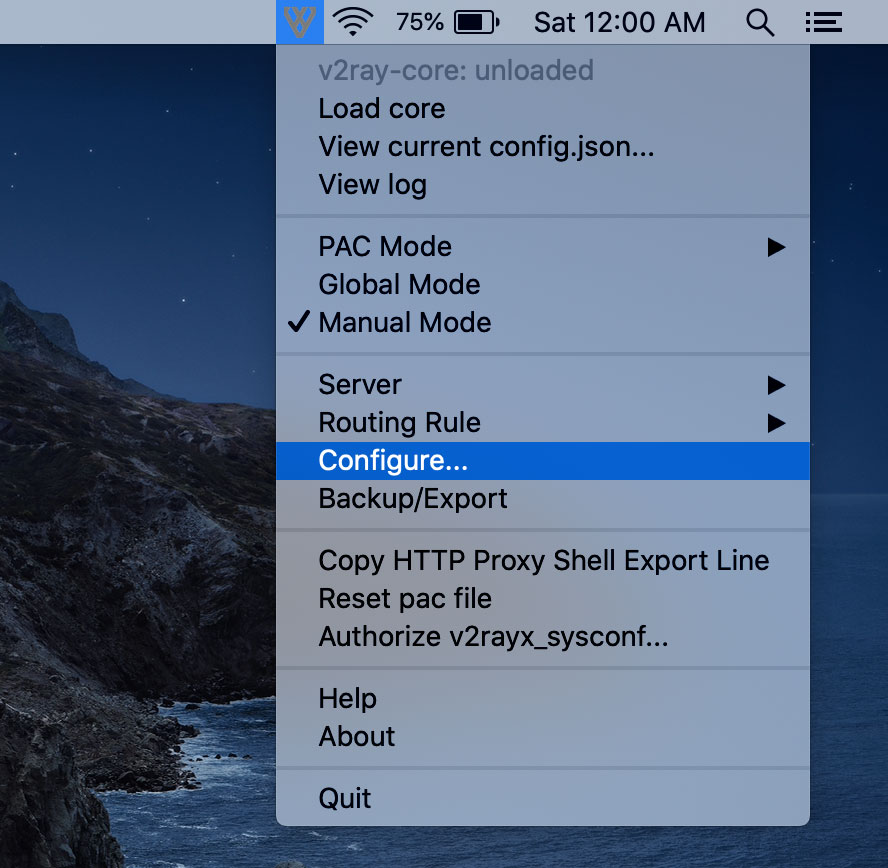
- Запустите v2rayX и откройте окно настройки:
- Введите данные подключения со страницы услуги:
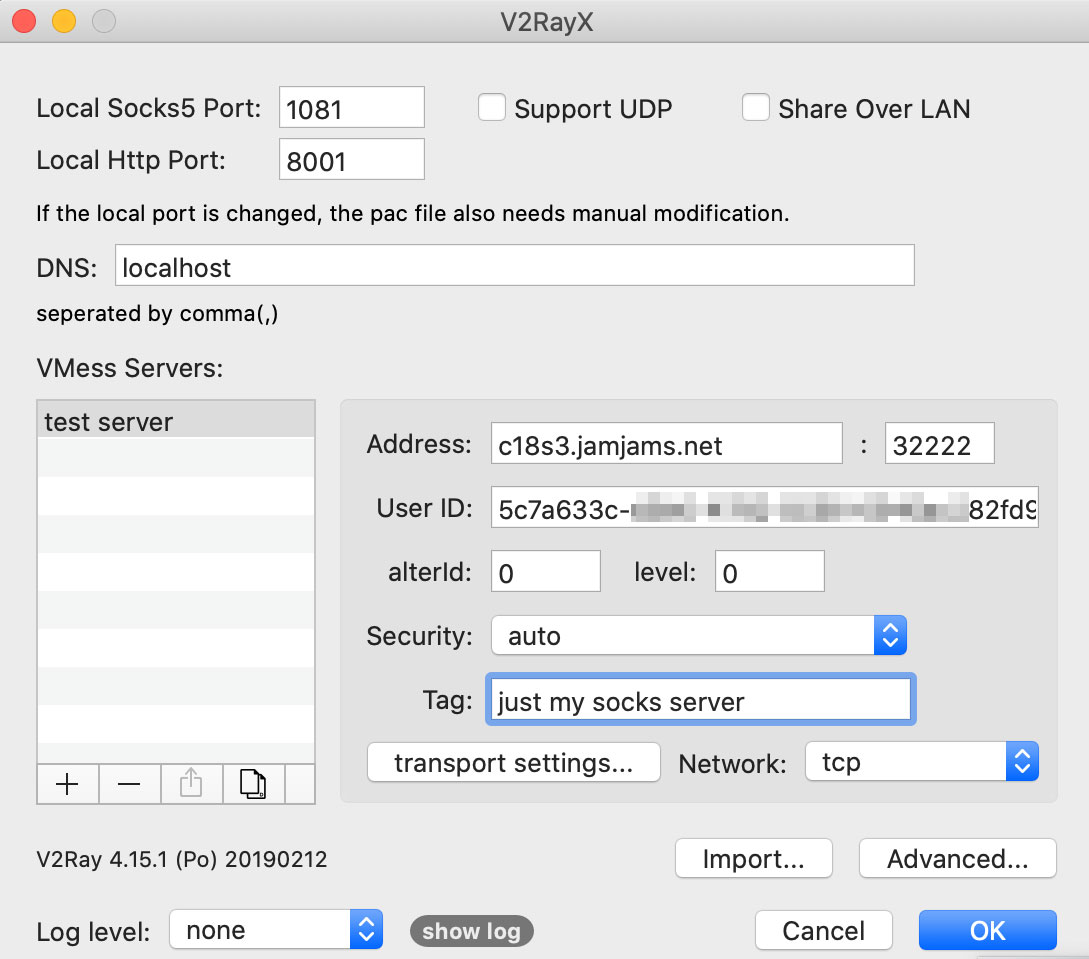
Совет по настройке: Поле «Tag» может содержать любое имя по вашему выбору для идентификации этого подключения к серверу.
Примечание по безопасности: Если вы настроили транспорт v2ray на TCP+TLS в панели управления, убедитесь, что включили tls и установили allowInsecure в значение True для правильной работы.
Шаг 3: Активация подключения
После завершения настройки:
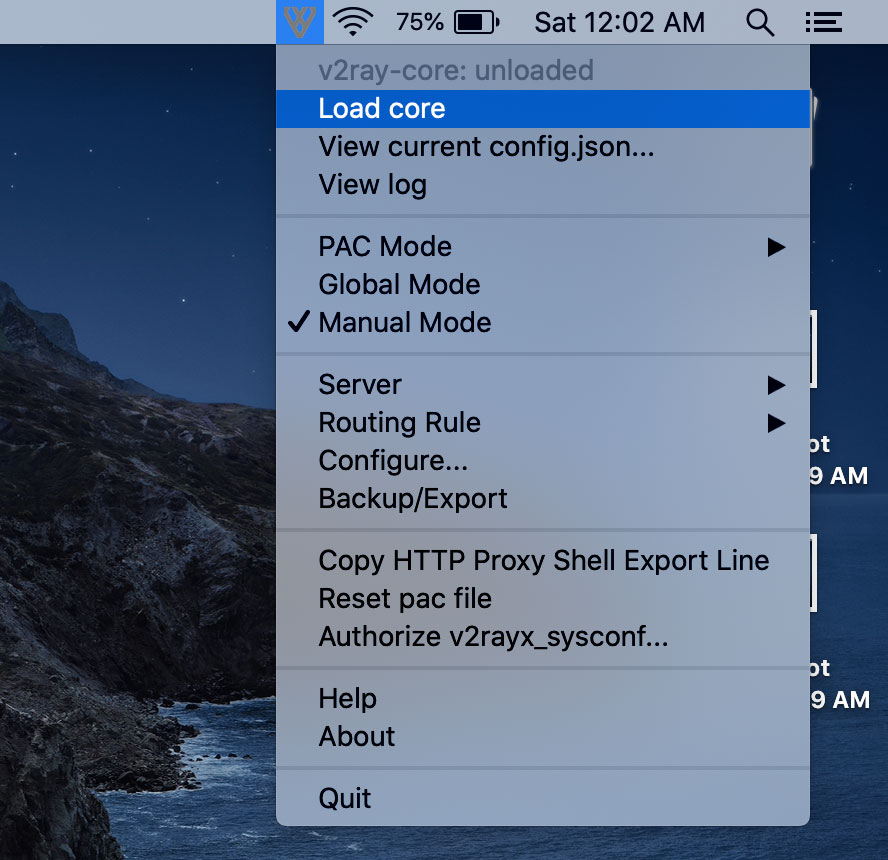
- Загрузите ядро v2ray:
- Включите режим Global proxy для защиты всей системы:
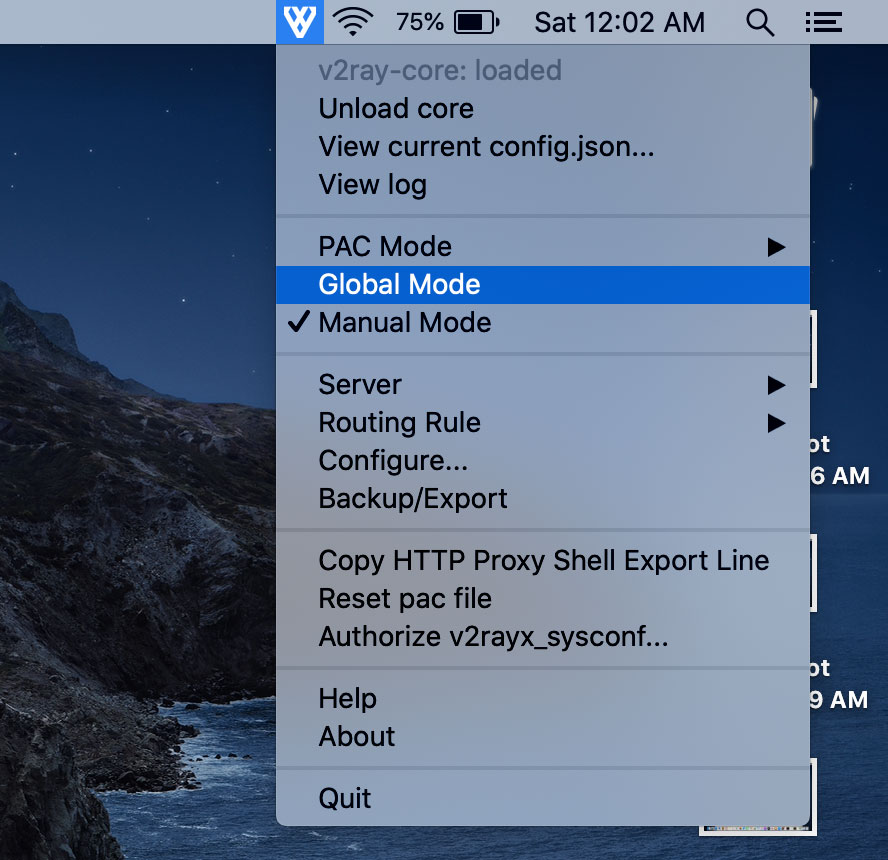
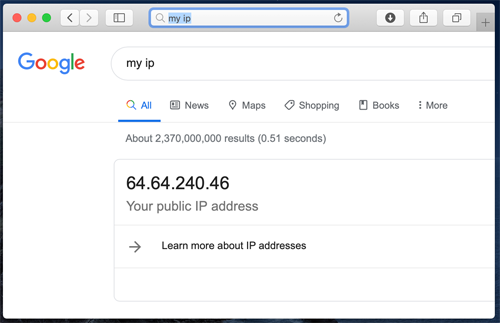
После настройки вы будете безопасно подключены: