Руководство по настройке Just My Socks на Windows с V2ray и Shadowsocks
Mon Oct 02 2023
Jamjams: официальный клиент для Windows от Just My Socks
Важное обновление (2 октября 2023): Это руководство заменено официальным ПО Jamjams, которое предлагает упрощённую настройку и повышенную стабильность.
Скачать Jamjams для Windows — рекомендуемое решение для всех пользователей Windows.
Jamjams обеспечивает бесшовную поддержку протоколов Shadowsocks и V2ray без необходимости ручной настройки.
Руководство по настройке V2rayN-Core для Windows [Поддержка V2ray и Shadowsocks]
Для начала вам потребуется получить данные подключения (адрес сервера, порт, пароль), необходимые для настройки V2ray и Shadowsocks.
Получение данных услуги:
- Войдите в личный кабинет Just My Socks
- Перейдите в Services → My Services для просмотра активных подписок
- Выберите любую активную услугу для просмотра подробной информации о подключении:
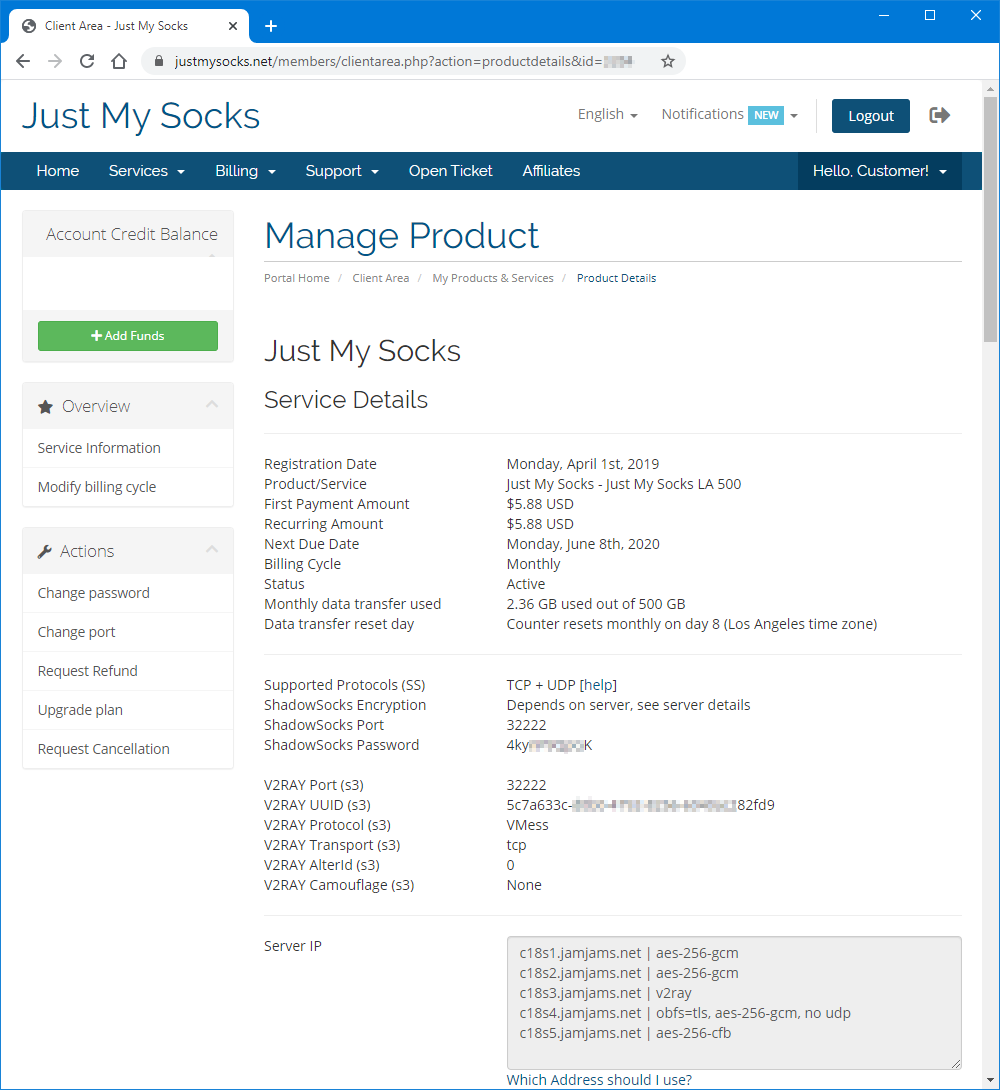
Получив данные подключения, скачайте и установите V2rayN-Core с официальной страницы: Скачать V2rayN-Core
После загрузки и извлечения файлов запустите приложение V2rayN.exe:
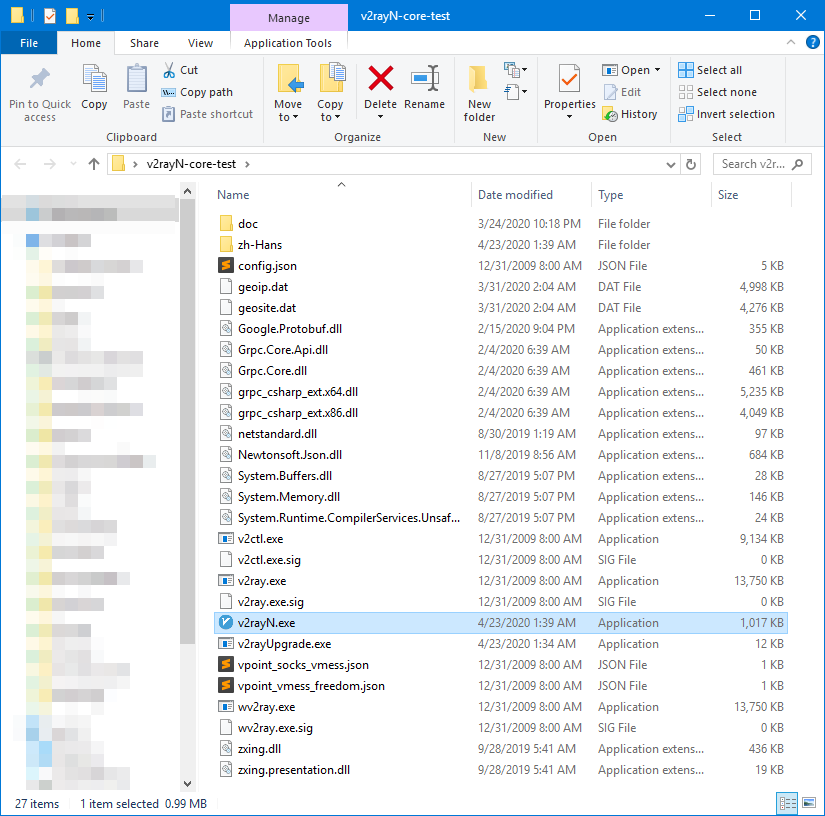
Совет по устранению неполадок: Если приложение вылетает сразу после запуска, возможно, потребуется обновить .NET framework: Установить .NET 4.8
Для доступа к основному интерфейсу дважды щёлкните значок V2rayN в системном трее:

Руководство по настройке протокола V2ray:
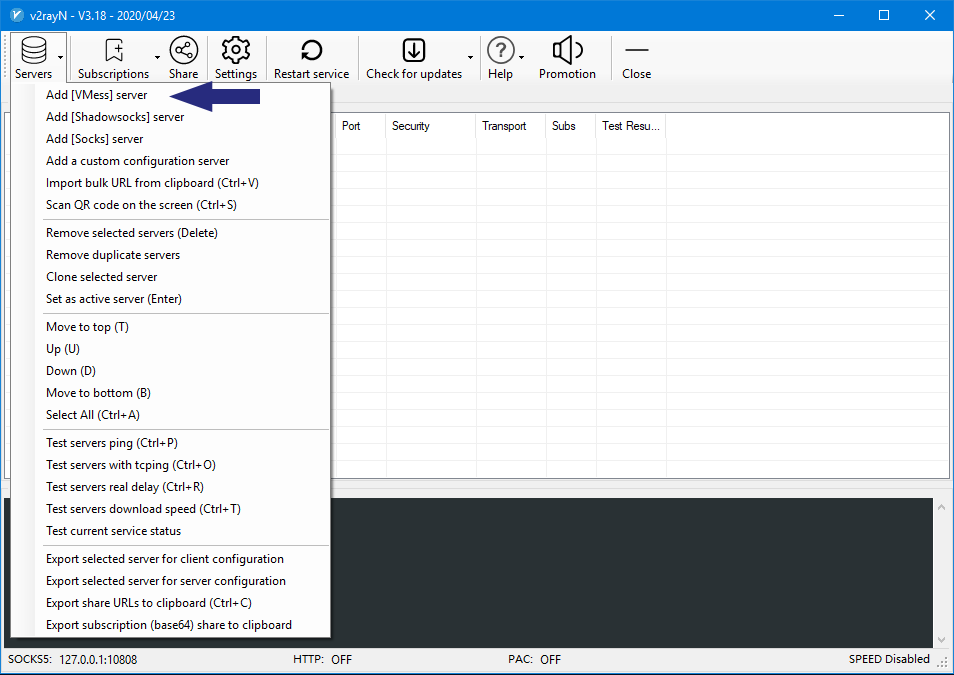
В главном окне перейдите в Servers → Add [VMess] server:
Введите параметры подключения со страницы данных услуги:
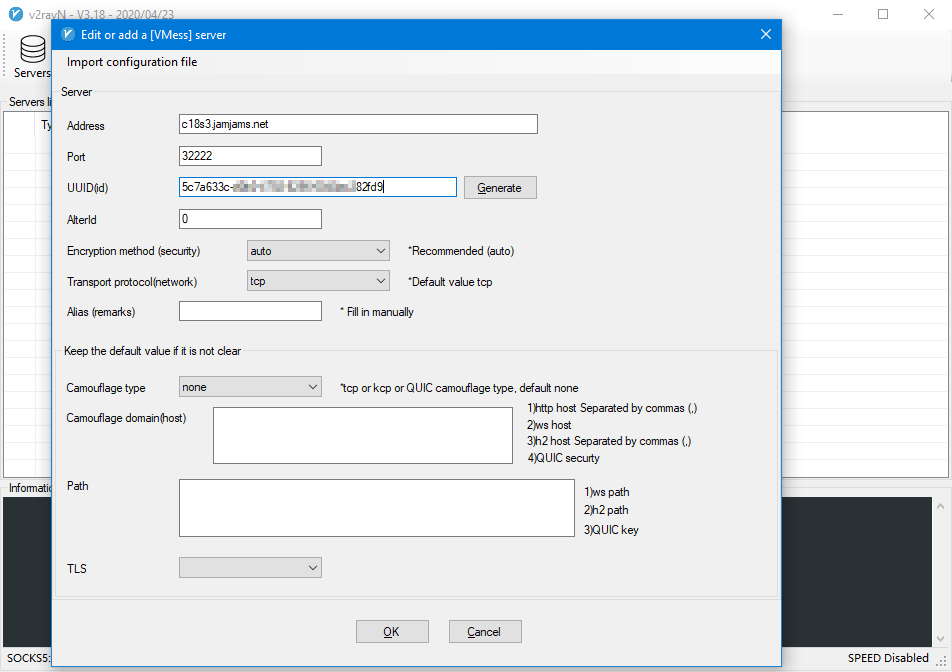
Для настроек транспорта TCP+TLS (если включено в панели управления) убедитесь, что включили tls и установили allowInsecure в значение True.
Настройка V2ray завершена и готова к использованию.
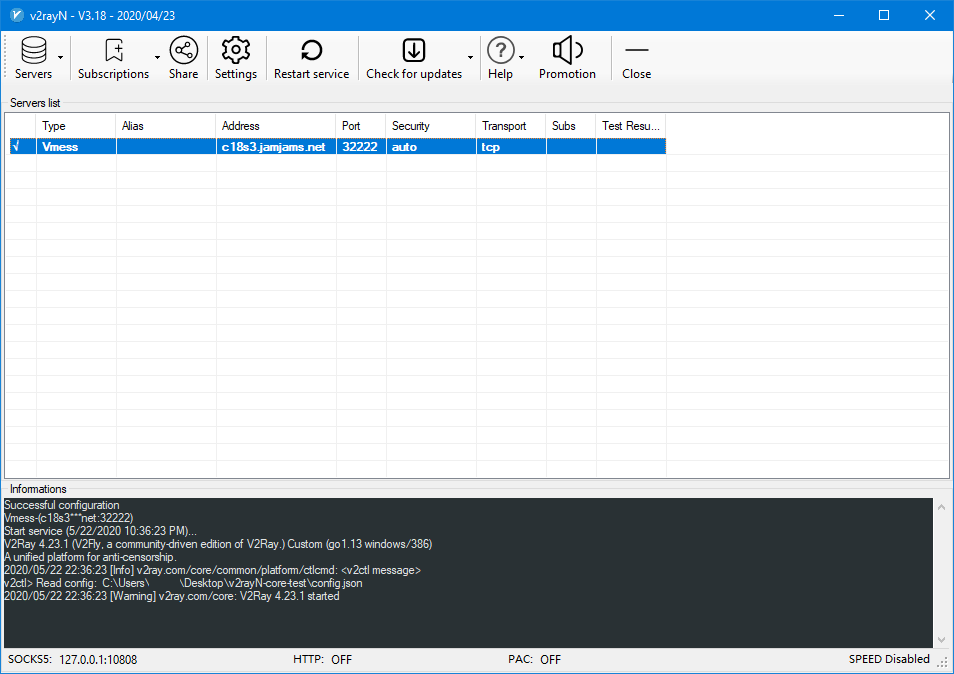
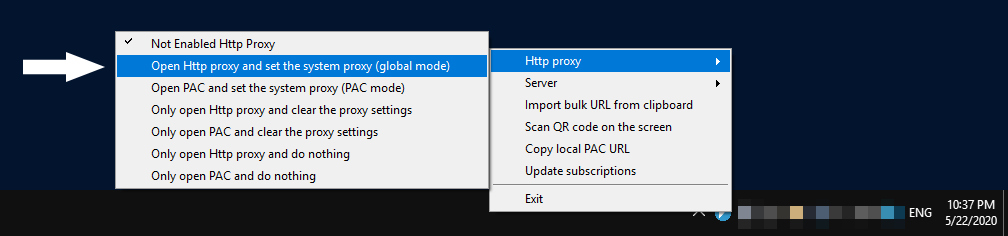
Для активации подключения щёлкните правой кнопкой мыши на значке в трее, выберите Http proxy → Open Http proxy и установите системный прокси (режим global):
Готово! Вы подключены к Just My Socks:

Руководство по настройке протокола Shadowsocks:
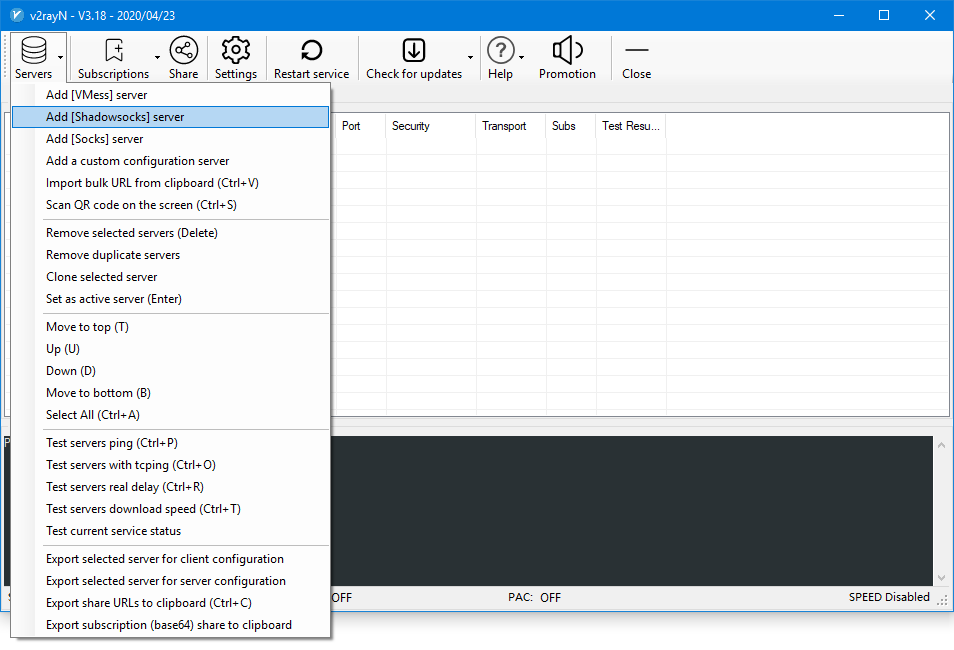
В главном окне перейдите в Servers → Add [Shadowsocks] server:
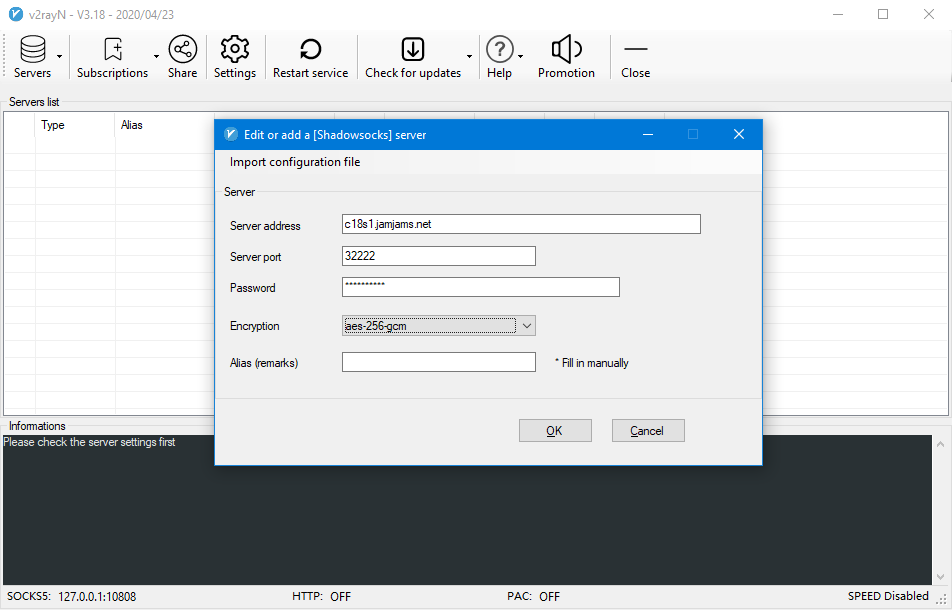
Введите данные подключения Shadowsocks со страницы услуги:
Настройка Shadowsocks завершена.
Для активации подключения щёлкните правой кнопкой мыши на значке в трее, выберите Http proxy → Open Http proxy и установите системный прокси (режим global):
Готово! Вы подключены к Just My Socks через Shadowsocks: