Så använder du Just My Socks på Android [shadowsocks]
Thu Mar 16 2023
Komplett guide: Shadowsocks med OBFS på Android
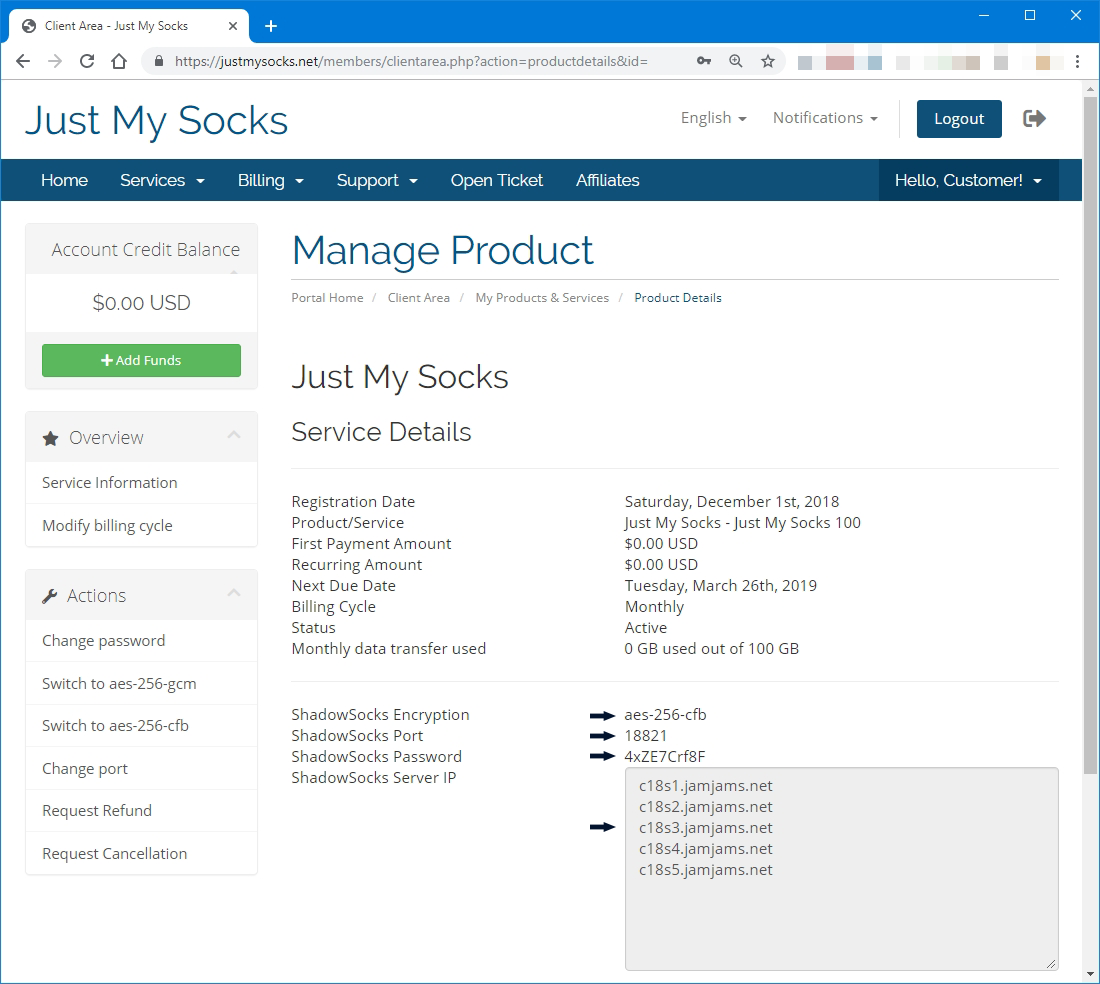
För att komma igång med Just My Socks på din Android-enhet behöver du först komma åt anslutningsuppgifterna för tjänsten (serveradress, port, lösenord) eftersom de behövs för korrekt Shadowsocks-konfiguration.
Så här kommer du åt dina Just My Socks-tjänstuppgifter:
- Logga in på ditt Just My Socks-konto via den officiella webbplatsen
- Gå till Tjänster → Mina tjänster där alla dina aktiva tjänster listas
- Tryck på din aktiva tjänst för att visa detaljerad anslutningsinformation
Nödvändiga appar
För optimal konfiguration behöver du installera två viktiga appar på din Android-enhet:
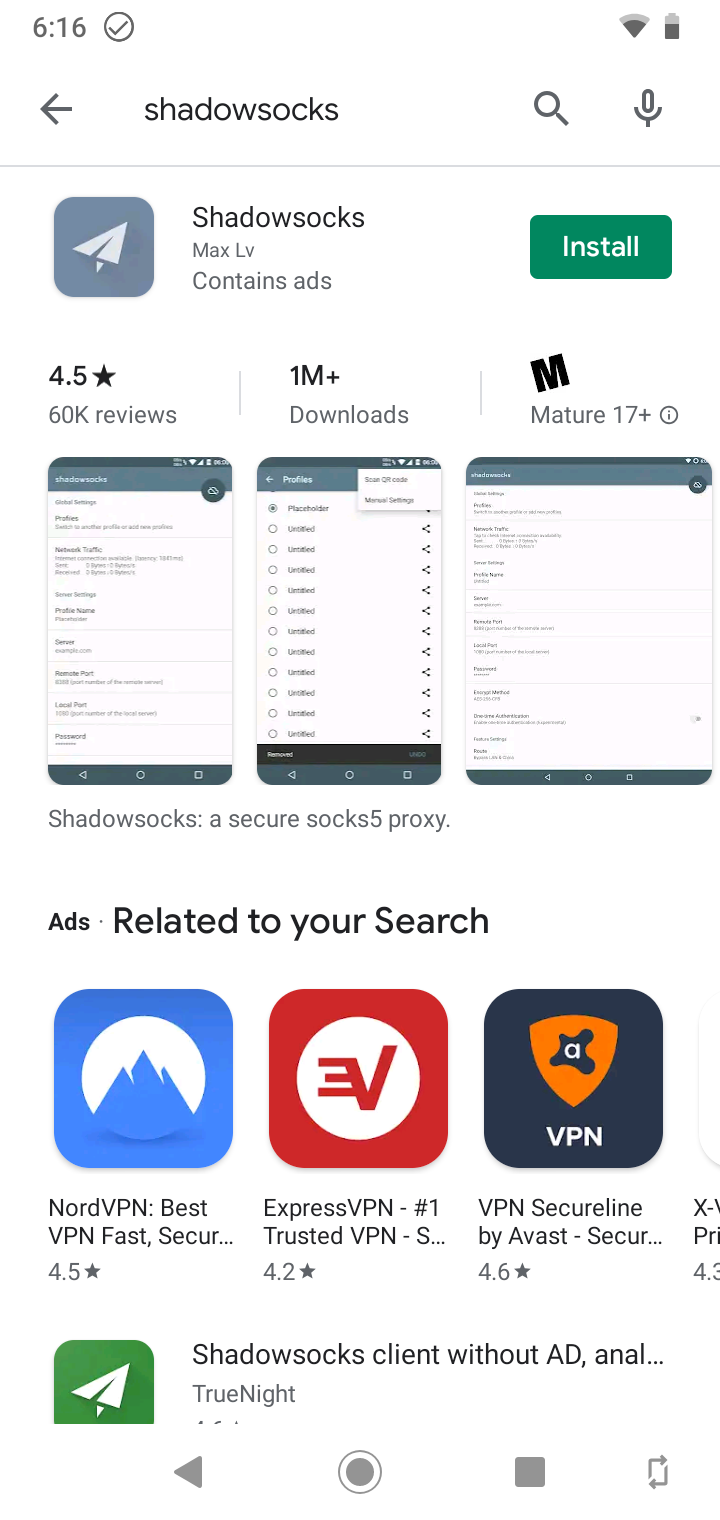
- Shadowsocks — Huvudklienten
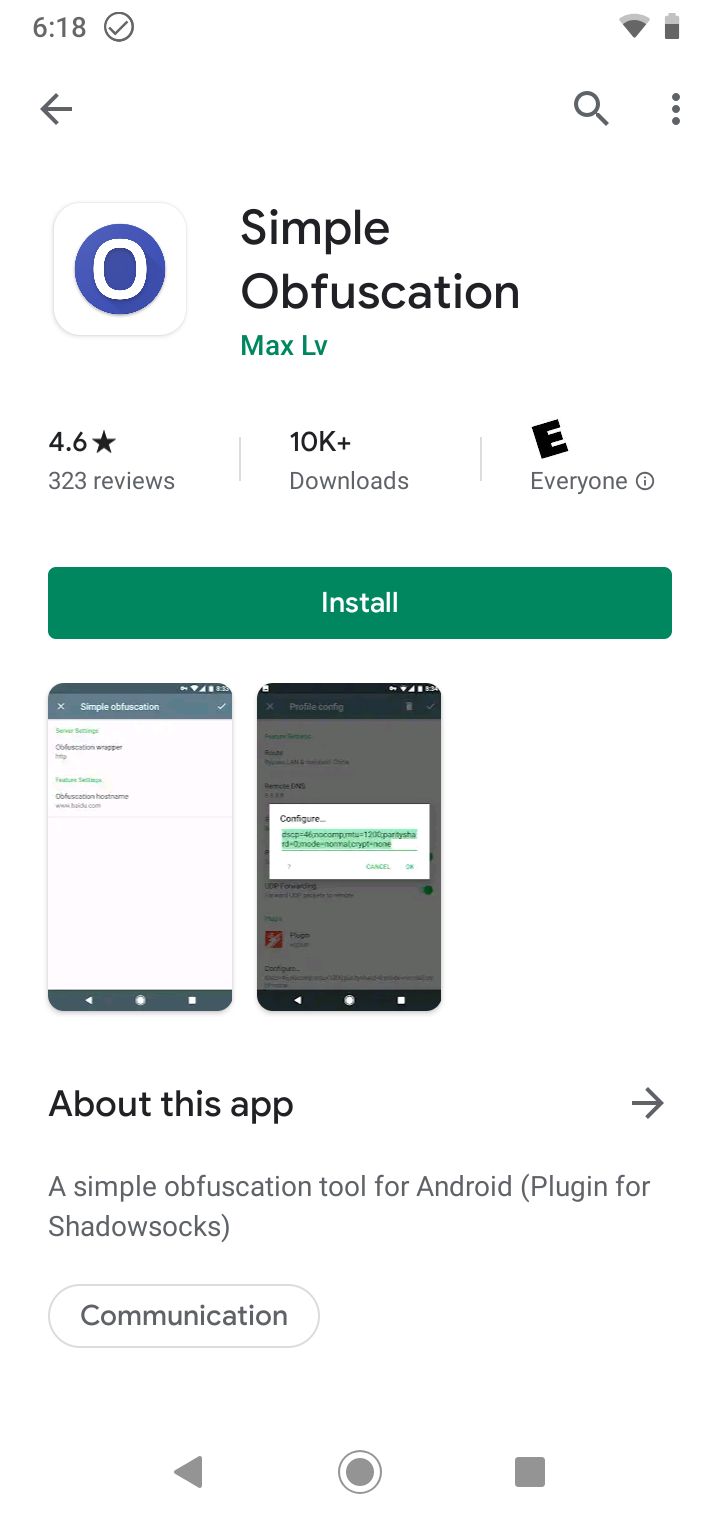
- Simple Obfuscation — Krävs för att nå servrar som använder OBFS-protokollet
Viktigt: Att installera Simple Obfuscation är avgörande eftersom många Just My Socks-servrar kräver OBFS-stöd på klientsidan. Utan den här appen får du begränsad serveråtkomst.
Hitta apparna i Google Play Store:
Steg-för-steg-konfiguration
Efter att du installerat båda apparna, följ dessa steg för att konfigurera anslutningen:
- Öppna Shadowsocks-appen på din Android-enhet
- Du ser den här startskärmen:
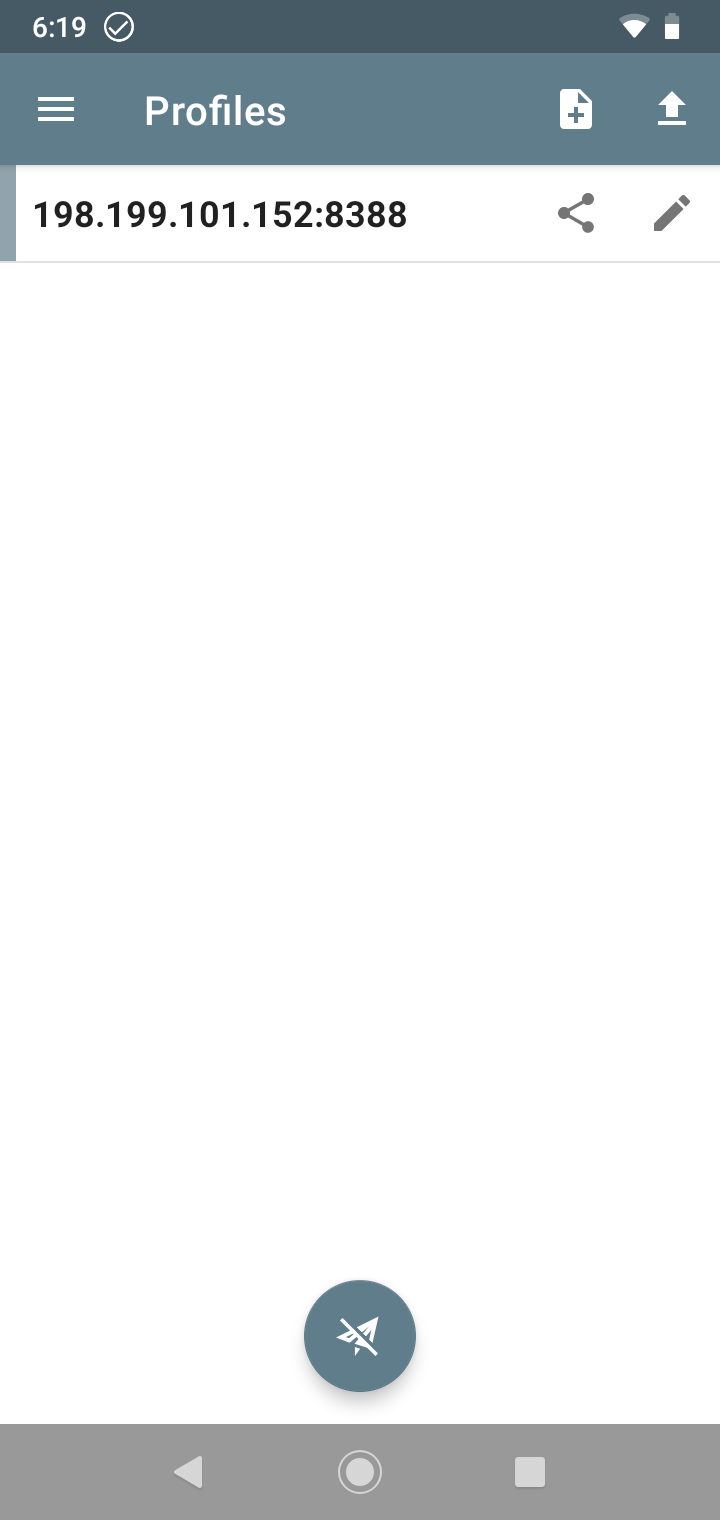
För att skapa en ny anslutningsprofil:
- Tryck på knappen [+]
- Välj “Manual Settings” i rullgardinsmenyn
- Ange anslutningsuppgifterna från din Just My Socks-tjänstsida
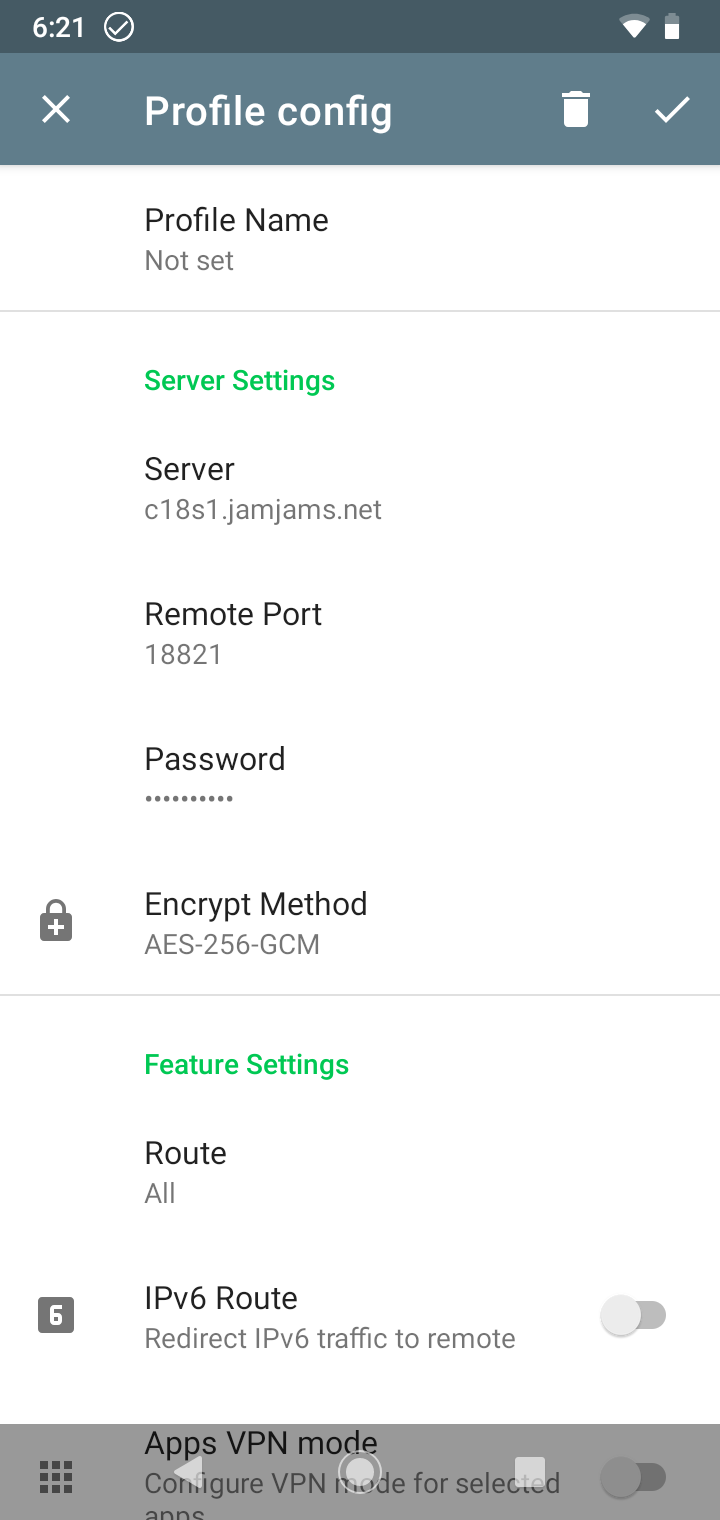
OBFS-protokollkonfiguration
Viktig säkerhetsanmärkning: Många Just My Socks-servrar stöder OBFS-protokollet, som ger bättre säkerhet och omgångsmöjligheter. Dessa servrar kräver att du aktiverar OBFS-plugin på enheten. Så här konfigurerar du det korrekt:
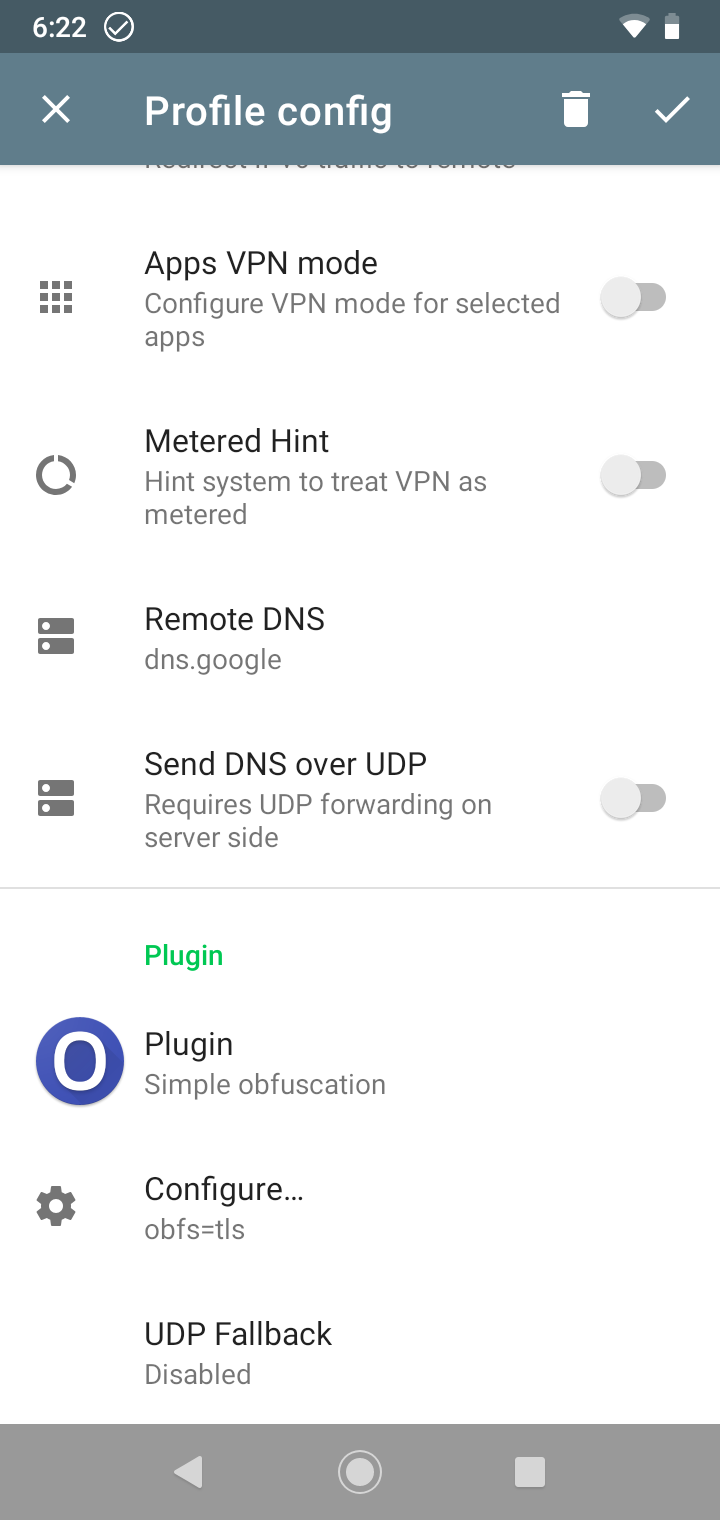
Som i exemplet ovan måste du fylla i fälten “Plugin” och “Plugin Options” med informationen från dina tjänstuppgifter.
Aktivera anslutningen
När du sparat profilen återvänder du till huvudskärmen. För att aktivera anslutningen:
- Välj den nyskapade anslutningen genom att trycka på den (en GRÖN VERTIKAL STAPEL visas till vänster)
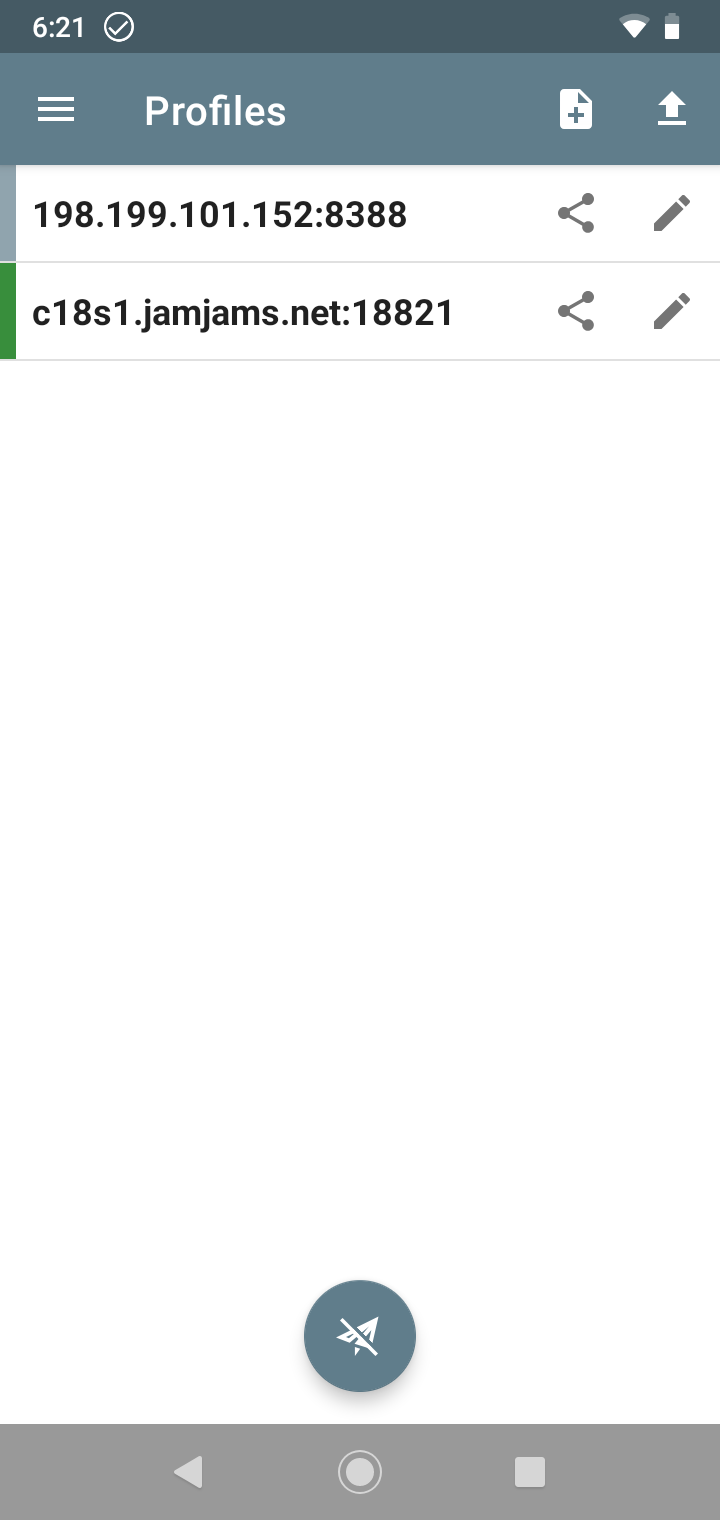
- Tryck på den grå cirkelikonen för att aktivera Shadowsocks på din Android-enhet
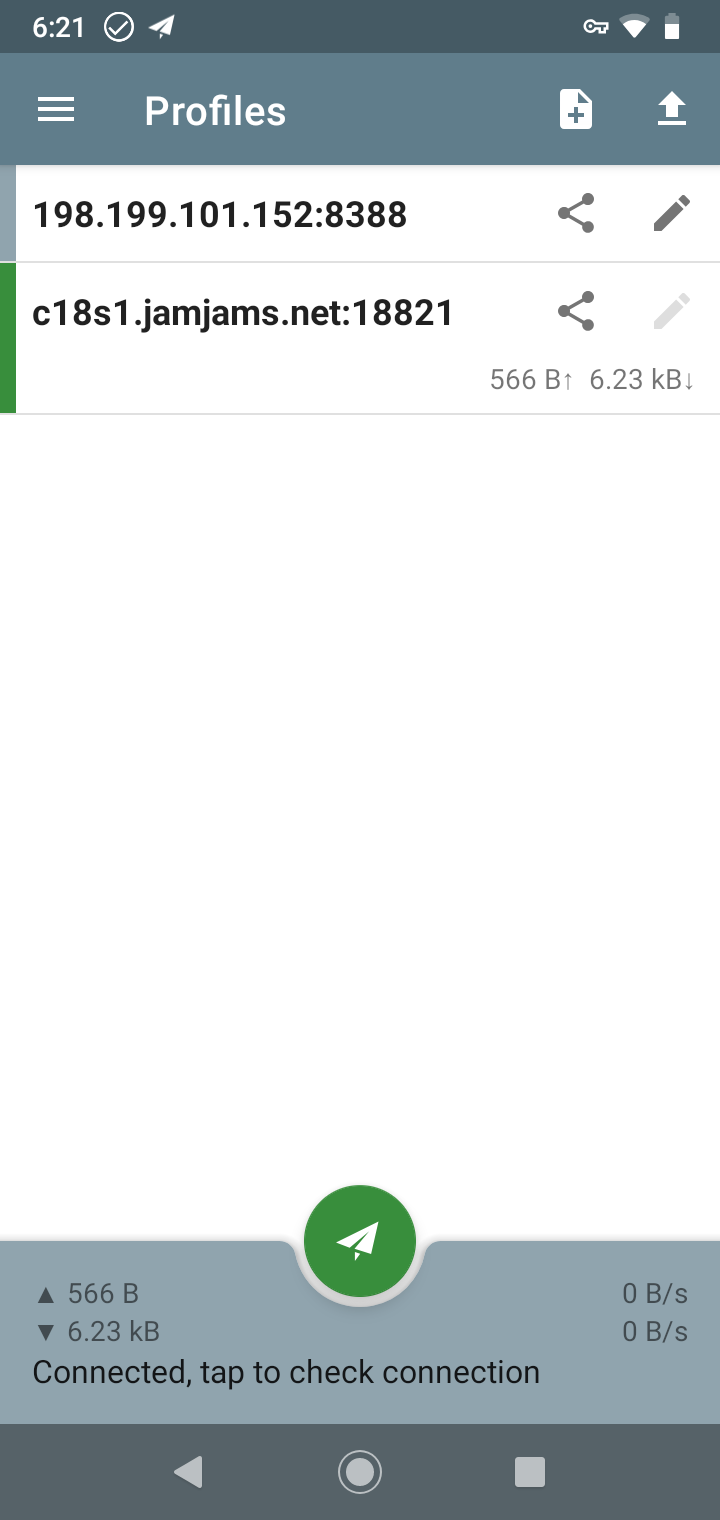
Grattis! Din Android-enhet är nu säkert ansluten via Just My Socks med Shadowsocks och OBFS-skydd.