Så använder du Just My Socks på iPhone [shadowsocks]
Sat Mar 18 2023
Så använder du Just My Socks på iPhone [shadowsocks]
Jamjams — den officiella Just My Socks-appen för iPhone
Viktig uppdatering (18 mars 2023): Den här guiden har ersatts av den officiella Jamjams-appen, som ger enkel konfiguration och bättre anslutningsstabilitet.
Ladda ner Jamjams för iPhone — den officiella Just My Socks-klienten
Jamjams har full kompatibilitet med både Shadowsocks- och v2ray-protokollen och tar bort behovet av manuell konfiguration samtidigt som prestandan förbättras.
Konfigurera Potatso Lite på iPhone för Just My Socks
Innan du fortsätter med iPhone-installationen behöver du komma åt anslutningsuppgifterna för tjänsten (serveradress, port, lösenord) från valfri enhet. Uppgifterna behövs för att konfigurera Potatso Lite.
Så här kommer du åt dina Just My Socks-tjänstuppgifter:
- Logga in på ditt Just My Socks-konto
- Gå till Tjänster → Mina tjänster för att se dina aktiva prenumerationer
- Välj en aktiv tjänst för att visa anslutningssidan (visas nedan)
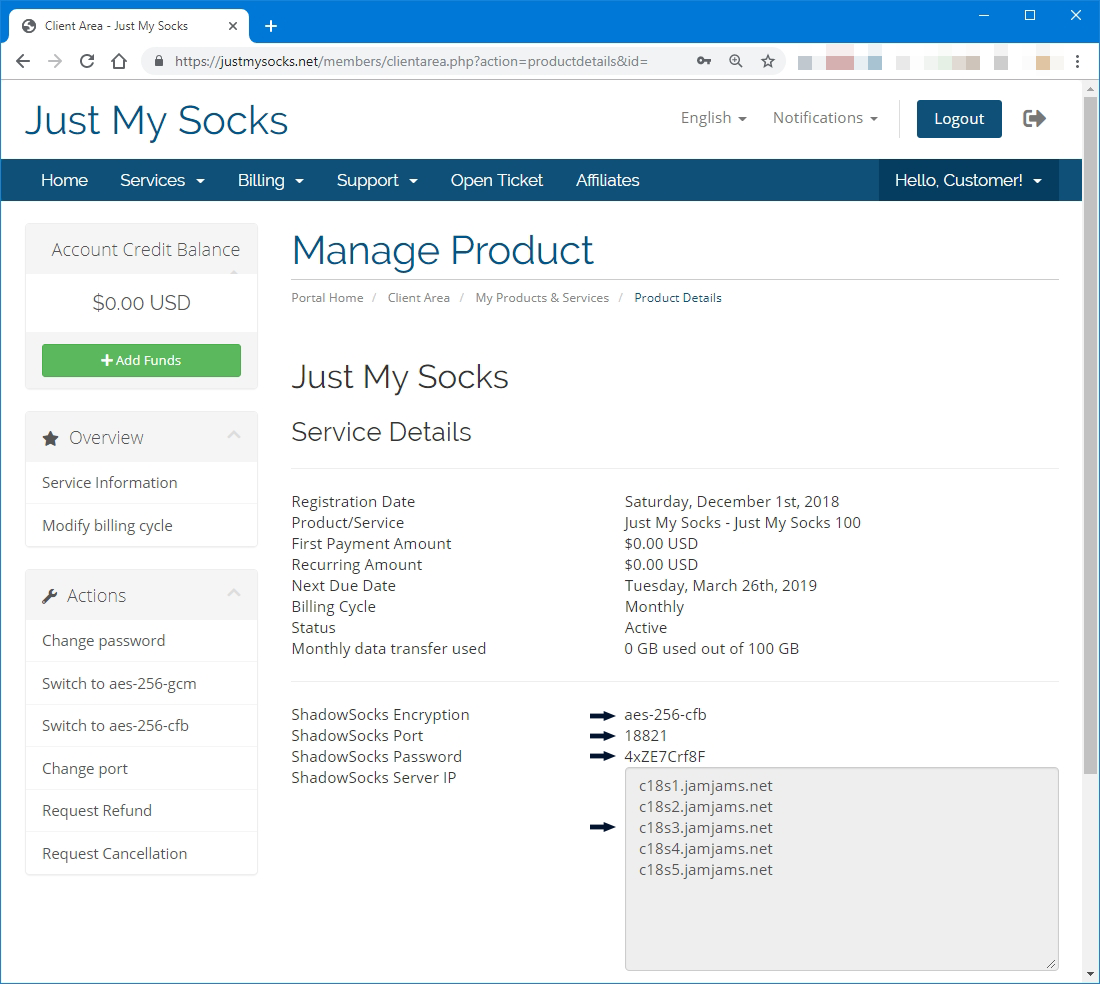
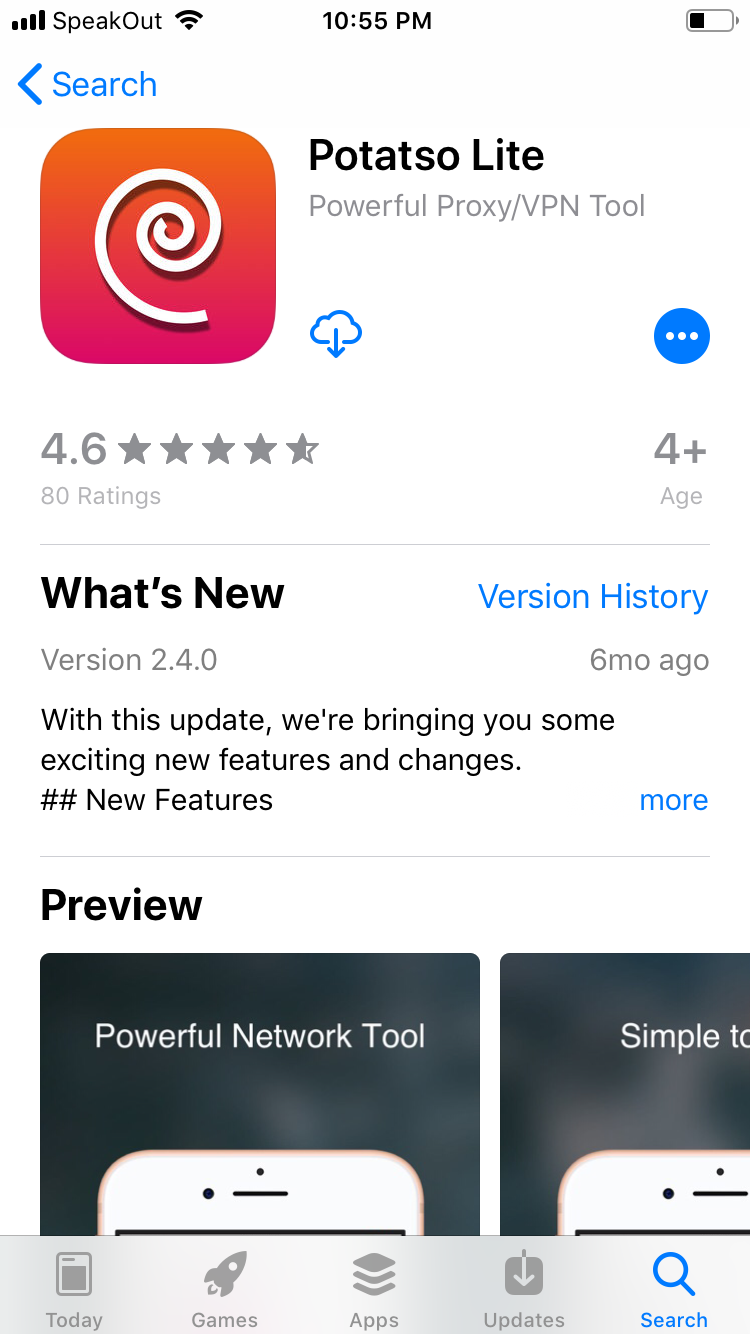
När du har tillgång till tjänstuppgifterna, följ dessa steg för att installera och konfigurera Potatso Lite på din iPhone:
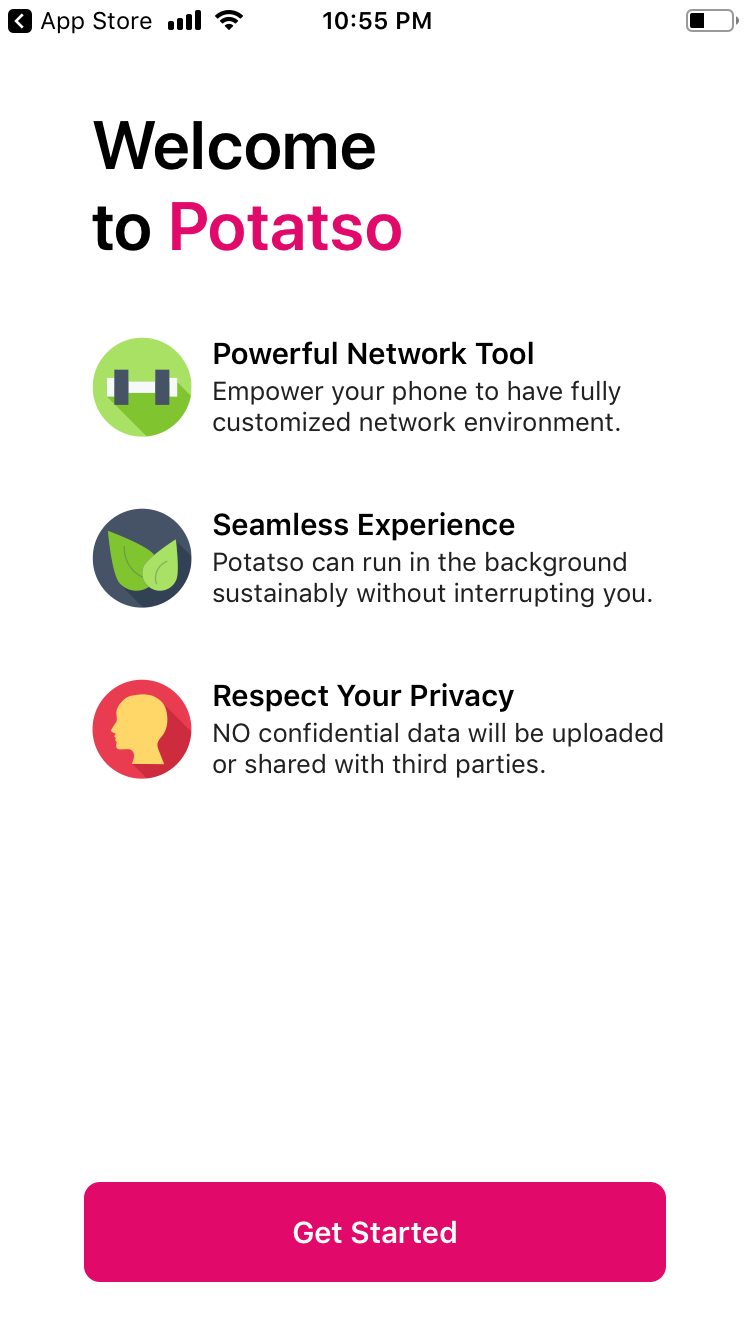
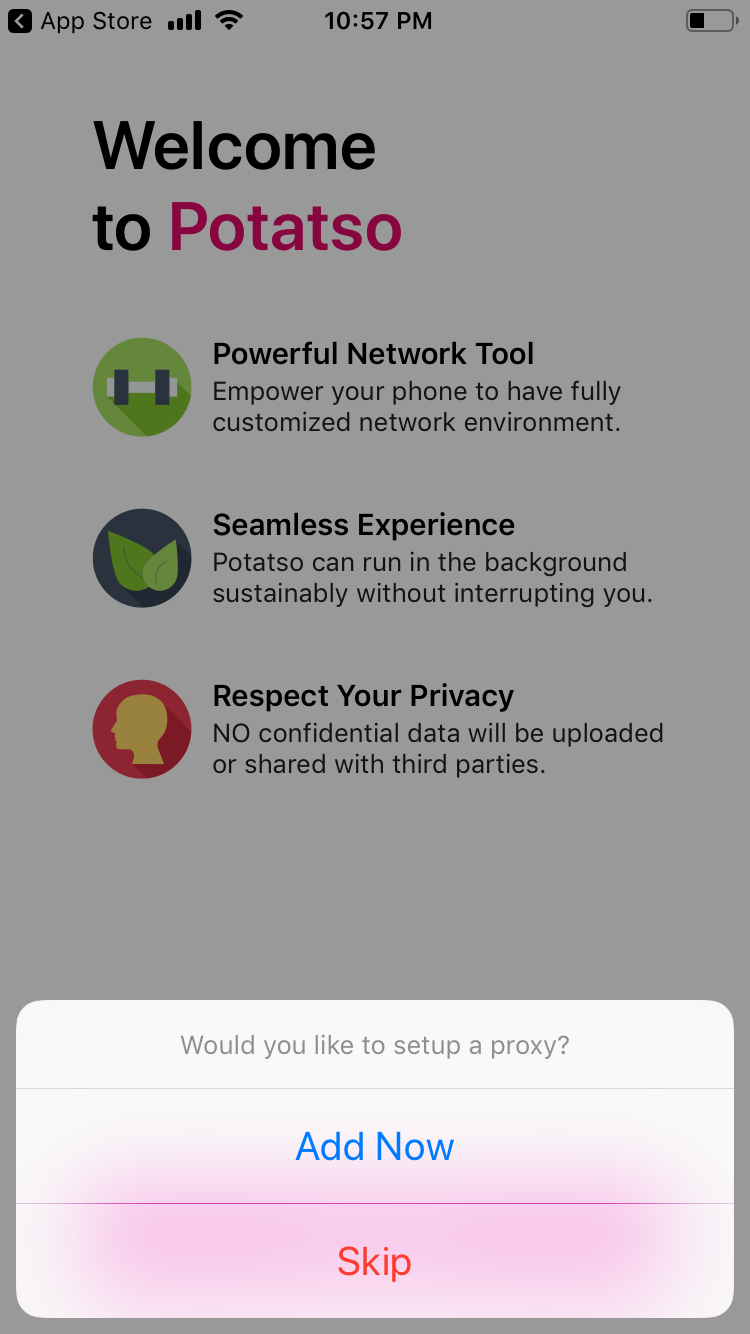
När du uppmanas att konfigurera en proxyanslutning, välj «Add Now»:
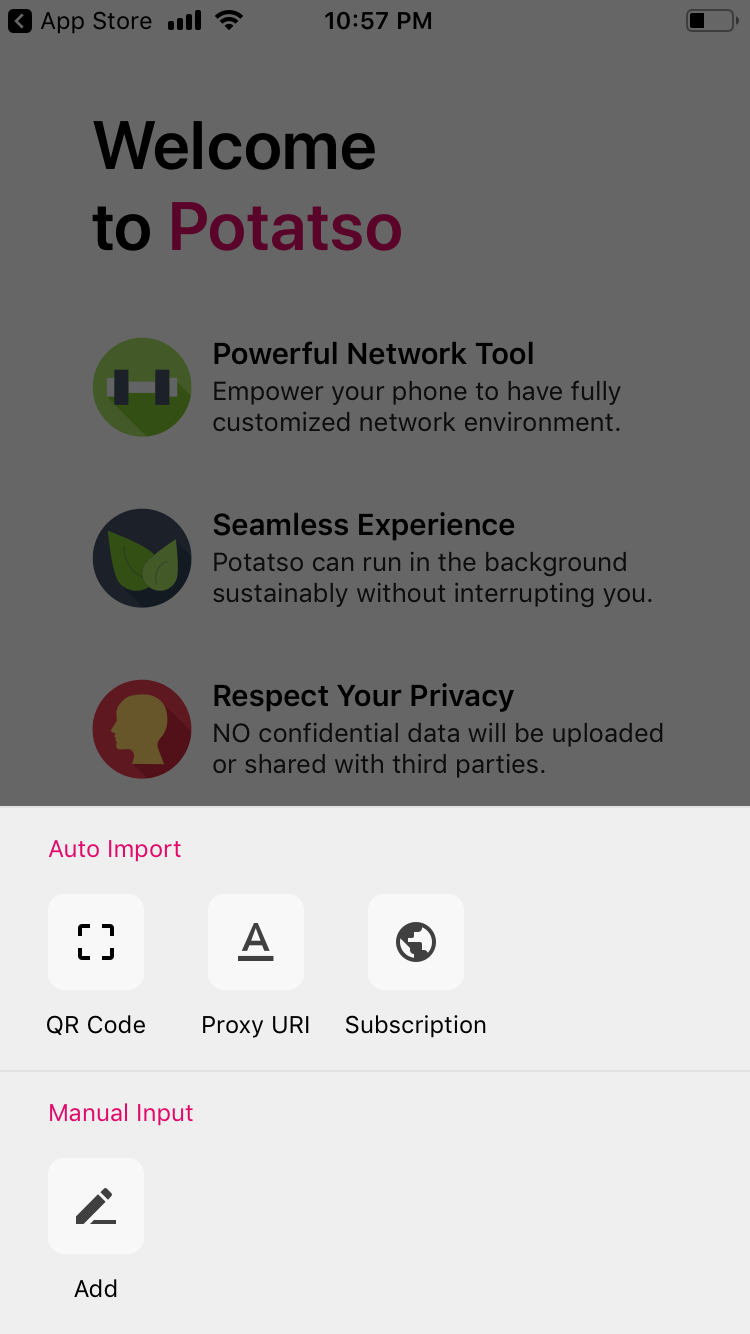
Tryck sedan på «Add» för att skapa en ny anslutning:
Ange anslutningsparametrarna från din Just My Socks-tjänstsida:
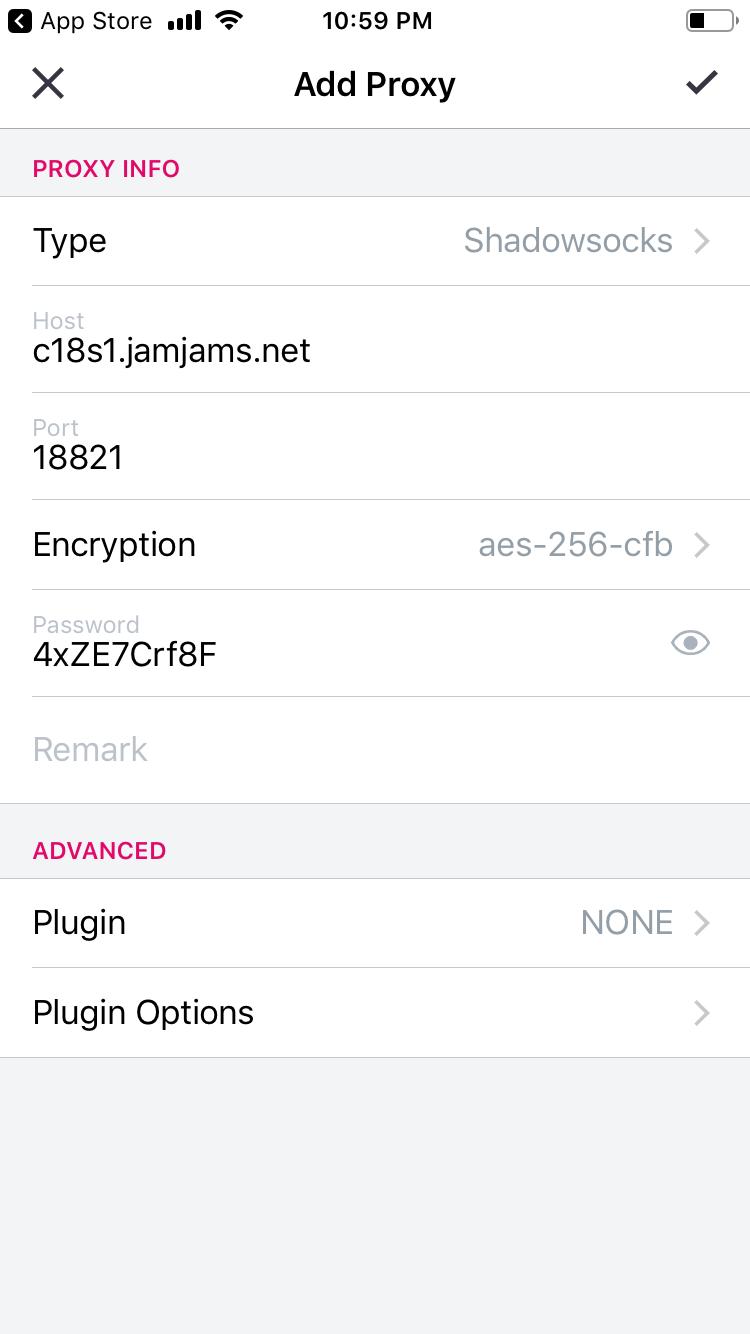
Nu är din grundläggande konfiguration klar och redo att användas.
Avancerat: OBFS-protokollstöd
Många Just My Socks-servrar stöder OBFS-protokollet, som ger bättre säkerhet. För att använda dessa servrar måste du aktivera OBFS-plugin i Potatso. Så här gör du:
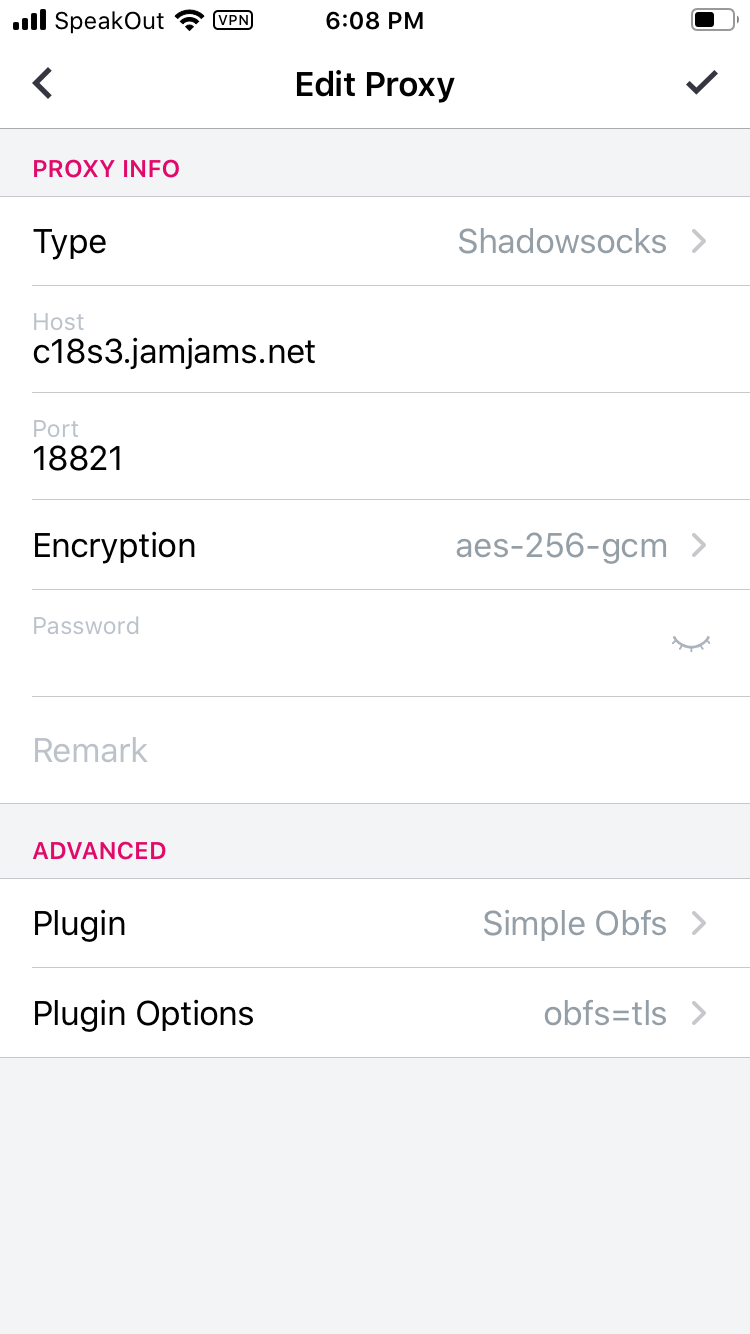
(Observera hur fälten Plugin och Plugin-Options är ifyllda i exemplet ovan)
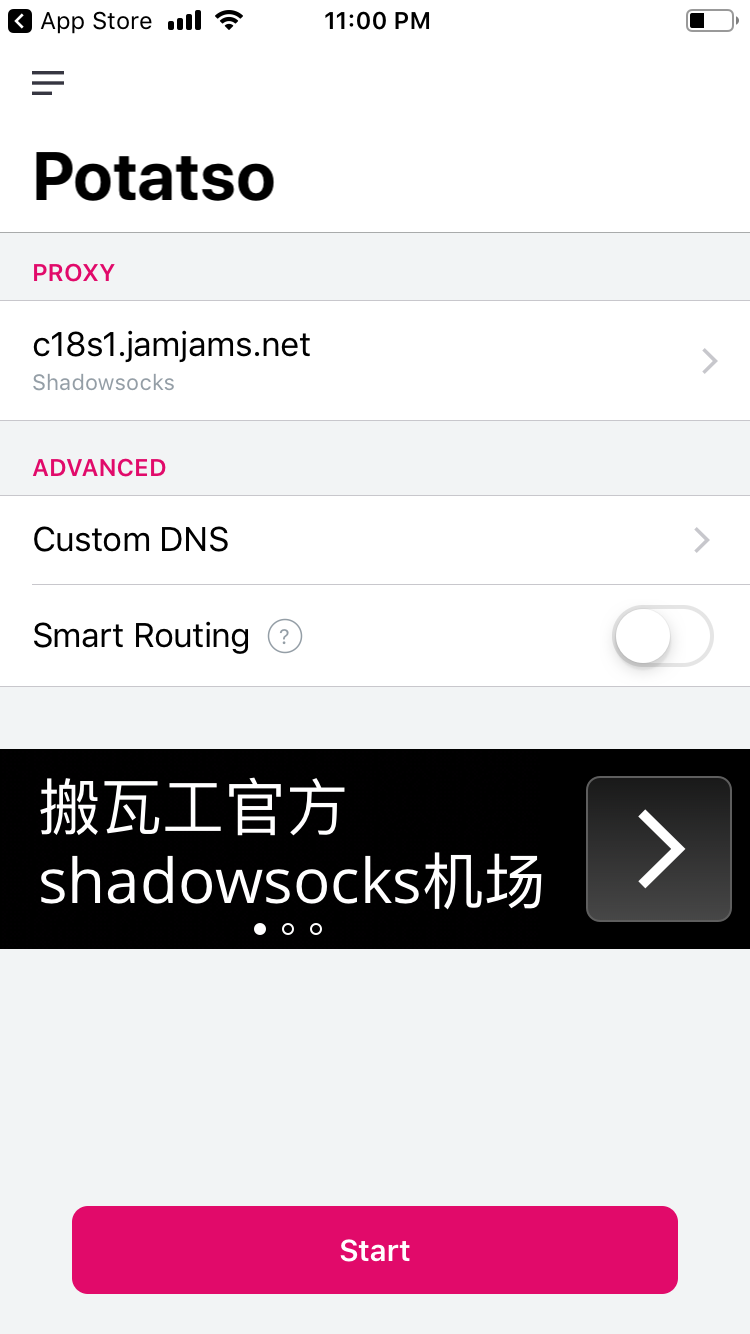
Efter konfigurationen kan du aktivera Smart Routing för att optimera dataanvändning. Funktionen dirigerar kinesiska webbplatser direkt utan proxy, vilket minskar dataförbrukningen men kan sänka säkerheten något.
I den här guiden fortsätter vi utan Smart Routing. Tryck bara på «Start» för att etablera anslutningen:
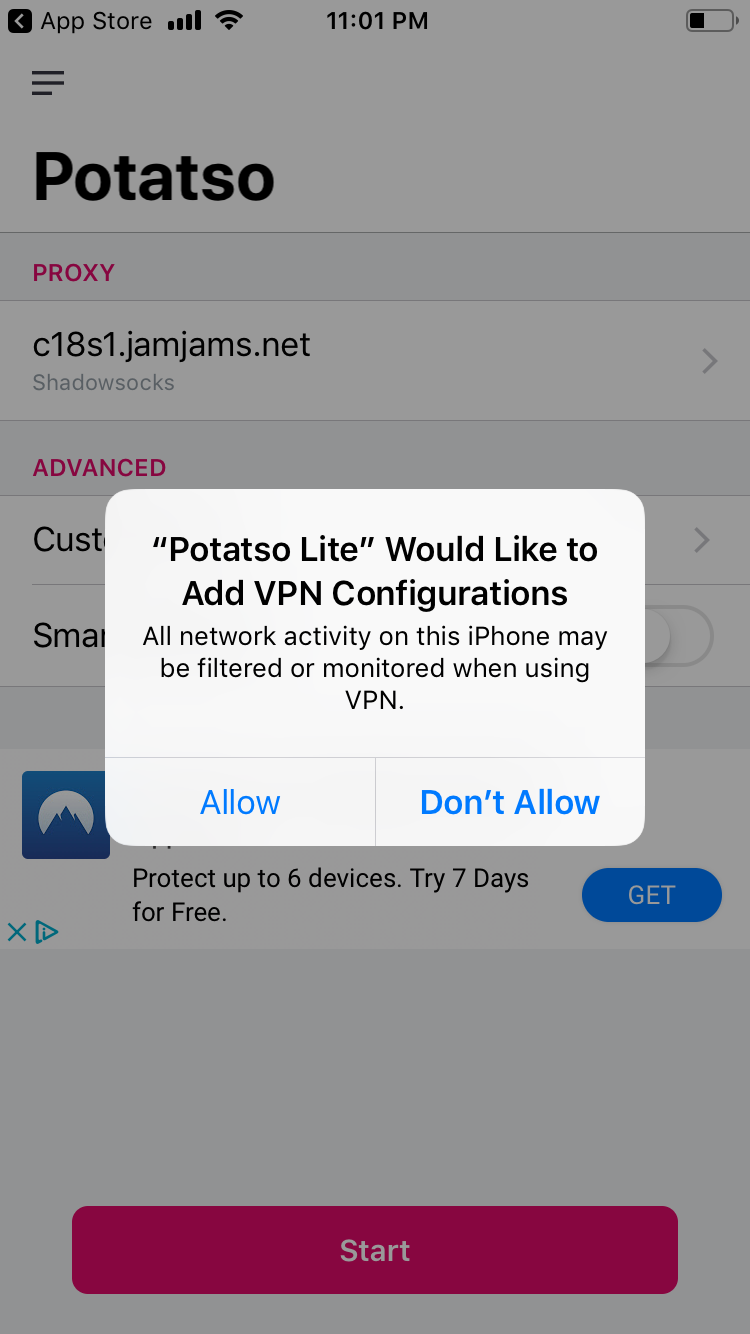
Ett systemsäkerhetsmeddelande ber om tillåtelse att aktivera VPN-konfigurationen. Tryck på «Allow» för att fortsätta:
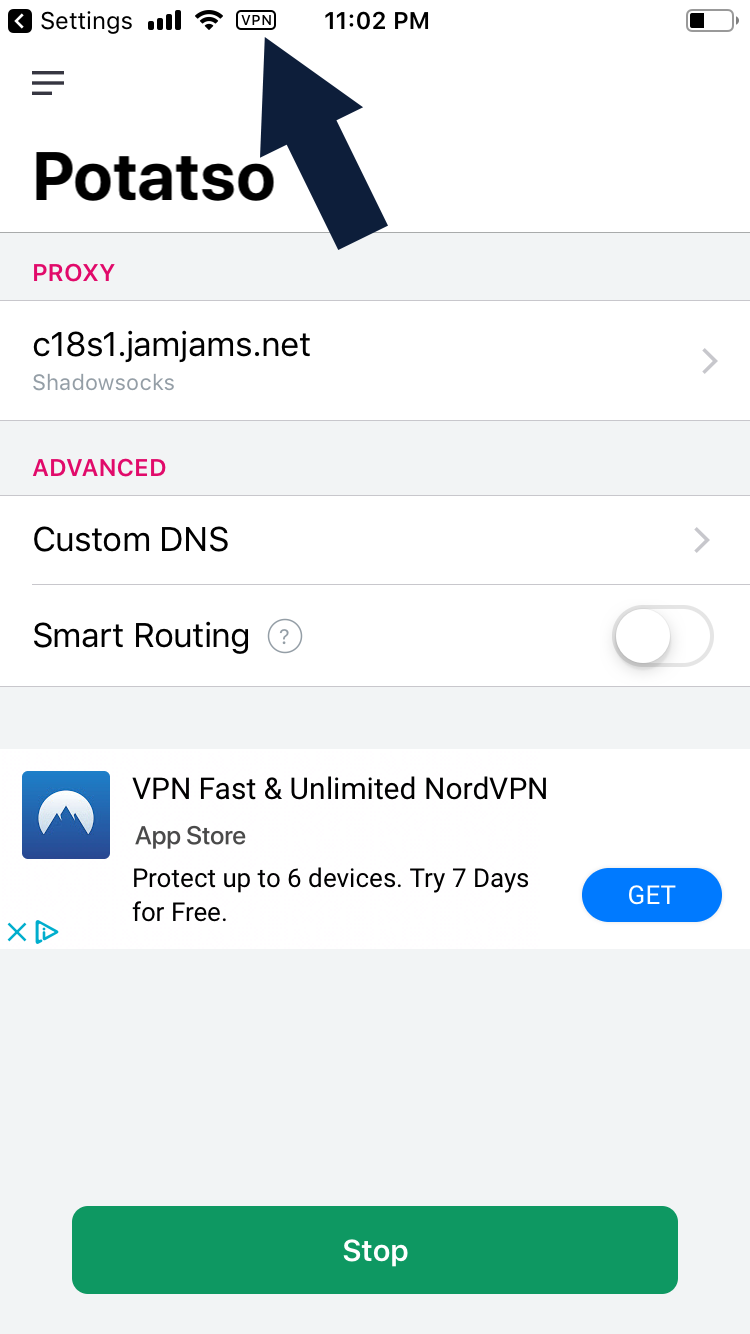
Grattis! Din säkra anslutning är nu aktiv och redo att användas: