Så använder du Just My Socks på Mac [shadowsocks]
Mon Oct 02 2023
Jamjams för Mac — officiell klient
Från och med 2 oktober 2023 är den här sidan föråldrad. Vi rekommenderar starkt den officiella Jamjams-programvaran för enklare konfiguration och bättre stabilitet.
Ladda ner Jamjams för Mac — Den officiella klienten med fullt stöd för både Shadowsocks- och v2ray-protokollen utan manuell konfiguration.
Konfigurera Shadowsocks med OBFS på Mac OSX
För att börja behöver du komma åt dina tjänstanslutningsuppgifter (serveradress, port, lösenord) som krävs för korrekt Shadowsocks-konfiguration.
Steg 1: Visa dina tjänstuppgifter
- Logga in på ditt Just My Socks-konto via den officiella webbplatsen
- Gå till Tjänster → Mina tjänster där du hittar en fullständig lista över kontots tjänster
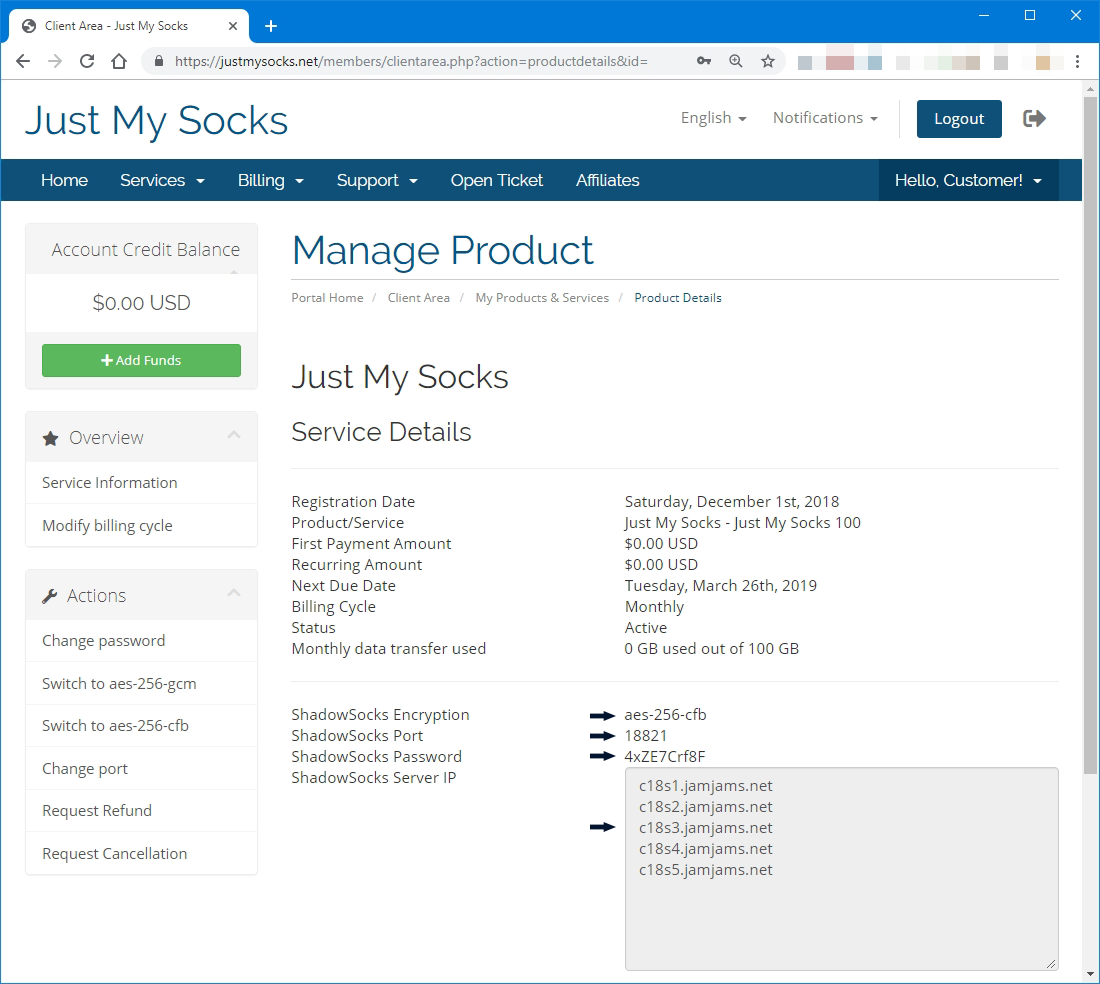
- Klicka på en aktiv tjänst för att se detaljerad information liknande detta exempel:
Steg 2: Installera ShadowsocksX-NG-klienten
När din tjänstsida är öppen, ladda ner och installera shadowsocksx-ng från den officiella sidan: ShadowsocksX-NG-nedladdningslänk
Steg 3: Konfigurera ShadowsocksX-NG
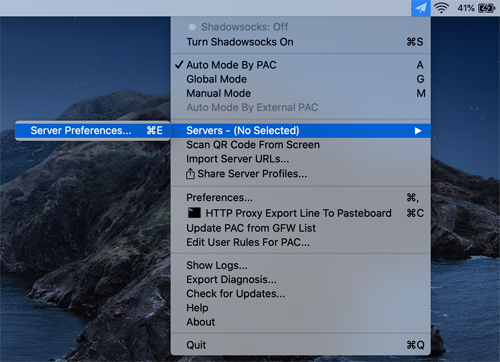
Efter installationen, öppna ShadowsocksX-NG. Klicka på Shadowsocks-ikonen i menyraden och gå till Servrar → Serverinställningar:
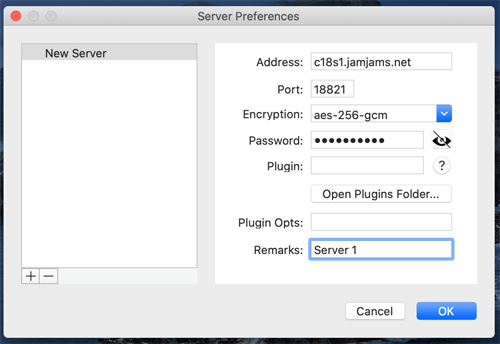
Ange anslutningsuppgifterna exakt som på din tjänstsida:
Steg 4: Konfigurera OBFS-protokollet (viktigt)
Obs: Många premiumservrar stöder OBFS-protokollet. Dessa servrar ger bättre säkerhet och prestanda men kräver att du aktiverar OBFS-plugin på klienten. Så här konfigurerar du korrekt:
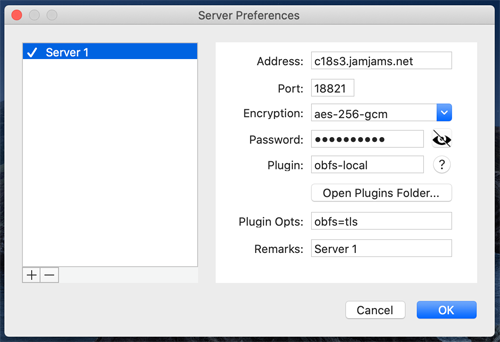 (I det här exemplet ska du fylla i både Plugin och Plugin Opts enligt bilden)
Inga ytterligare ändringar behövs efter detta steg.
Steg 5: Aktivera Shadowsocks
Byt först Shadowsocks till globalt läge för full täckning:
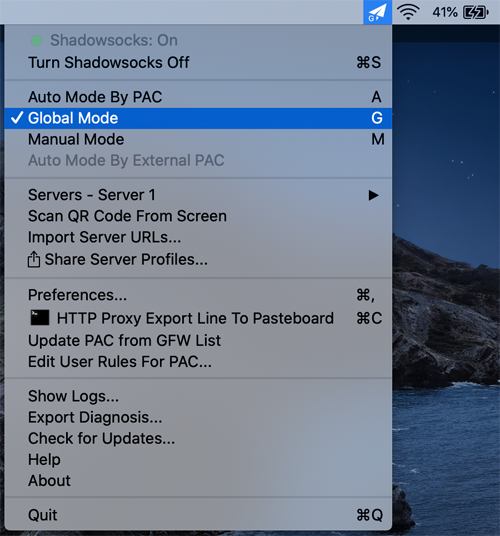
Aktivera sedan Shadowsocks genom att välja «Turn Shadowsocks On»:
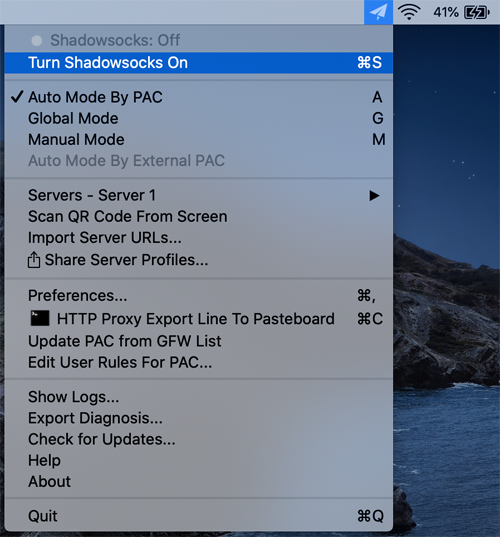
Steg 6: Verifiering
Grattis! Din säkra anslutning är nu aktiv och fungerar:
