Komplett guide till Just My Socks på Mac med v2ray
Sun Oct 01 2023
Jamjams för Mac — rekommenderad lösning
Viktig uppdatering (oktober 2023): Den här manuella konfigurationsguiden är föråldrad. Vi rekommenderar starkt den officiella Jamjams-programvaran för enklare installation och bättre stabilitet.
Ladda ner Jamjams för Mac — Den officiella klienten med fullt stöd för både Shadowsocks- och v2ray-protokollen utan manuell konfiguration.
V2rayX-konfigurationsguide för macOS
Om du föredrar manuell konfiguration, följ dessa steg för att konfigurera v2ray på din Mac:
Steg 1: Kom åt dina tjänstuppgifter
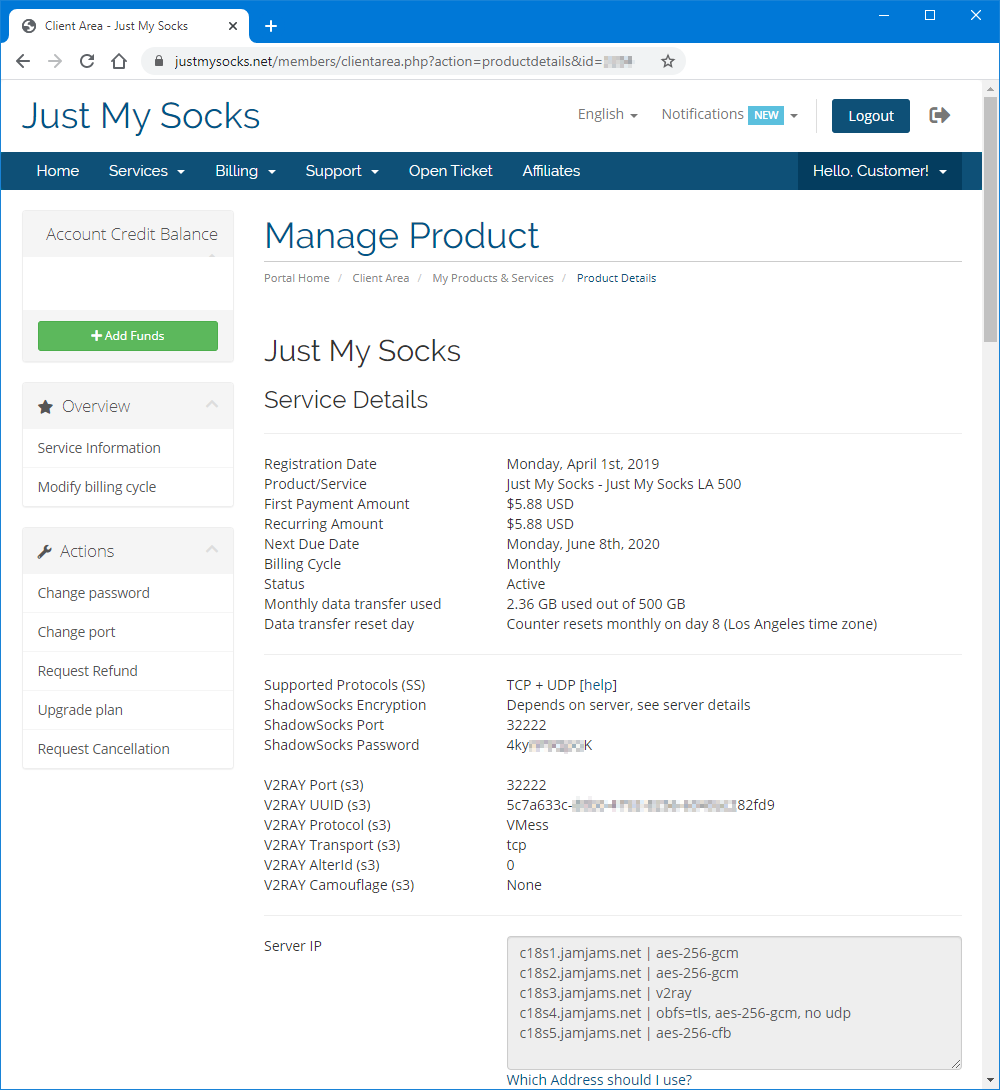
Innan konfigurationen behöver du hämta serveranslutningsinformationen:
- Logga in på ditt Just My Socks-konto
- Gå till Tjänster → Mina tjänster för att se dina aktiva prenumerationer
- Klicka på en aktiv tjänst för att visa anslutningsdetaljer (liknande skärmdumpen nedan)
Steg 2: Installera och konfigurera v2rayX
Ladda ner v2rayX-appen från nedladdningssidan, sedan:
-
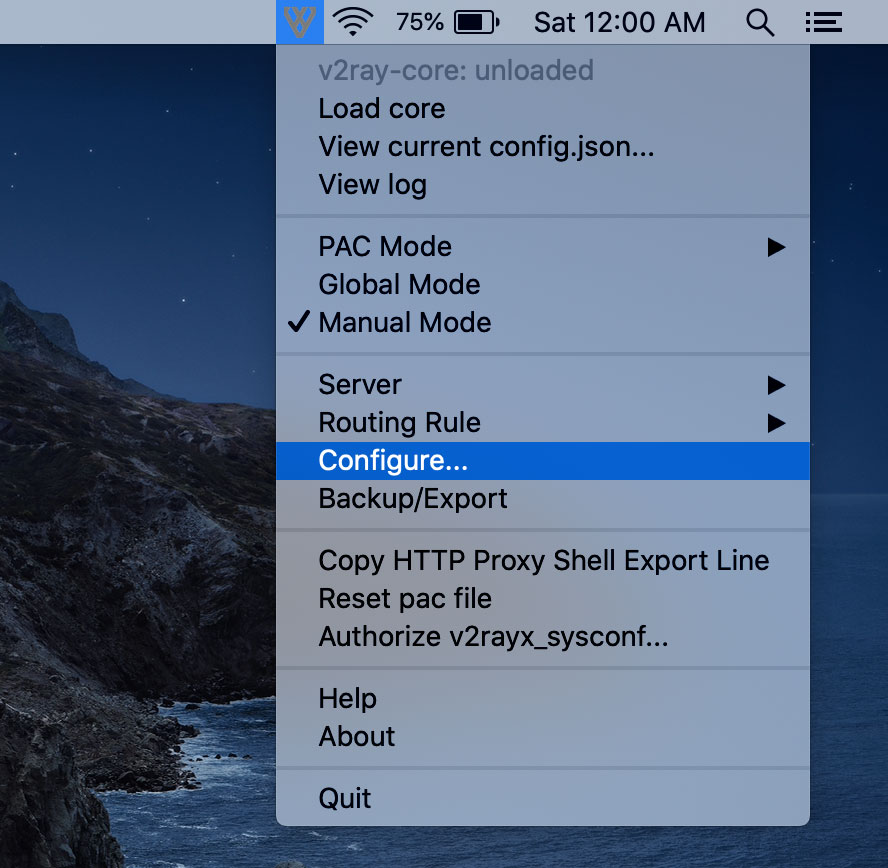
Starta v2rayX och öppna konfigurationsfönstret som visas:
-
Ange anslutningsuppgifterna från din tjänstsida:
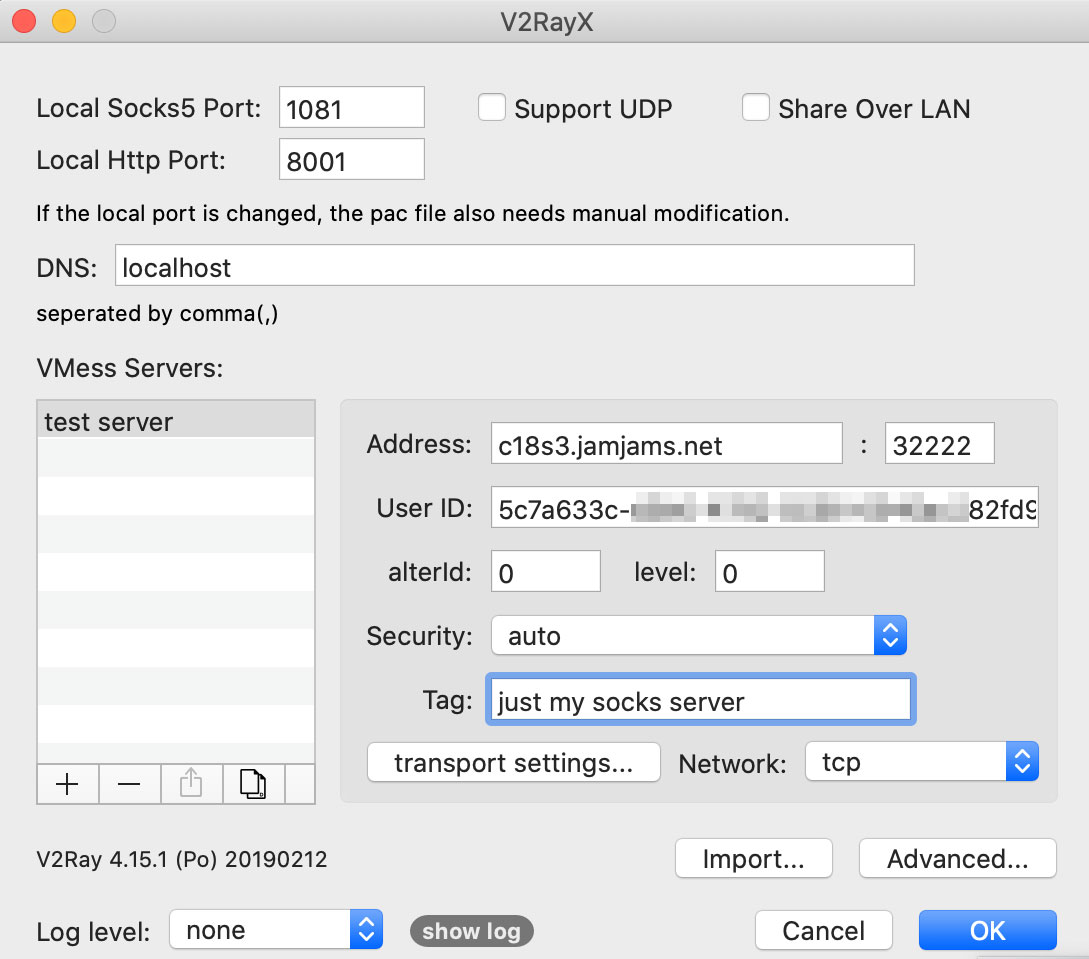
Konfigurationstips: Fältet «Tag» kan vara valfritt namn du väljer för att identifiera den här serveranslutningen.
Säkerhetsanmärkning: Om du har konfigurerat v2ray-transport till TCP+TLS i kontrollpanelen, se till att aktivera tls och sätt allowInsecure till True för korrekt funktion.
Steg 3: Aktivera anslutningen
När konfigurationen är klar:
-
Ladda v2ray-kärnan:
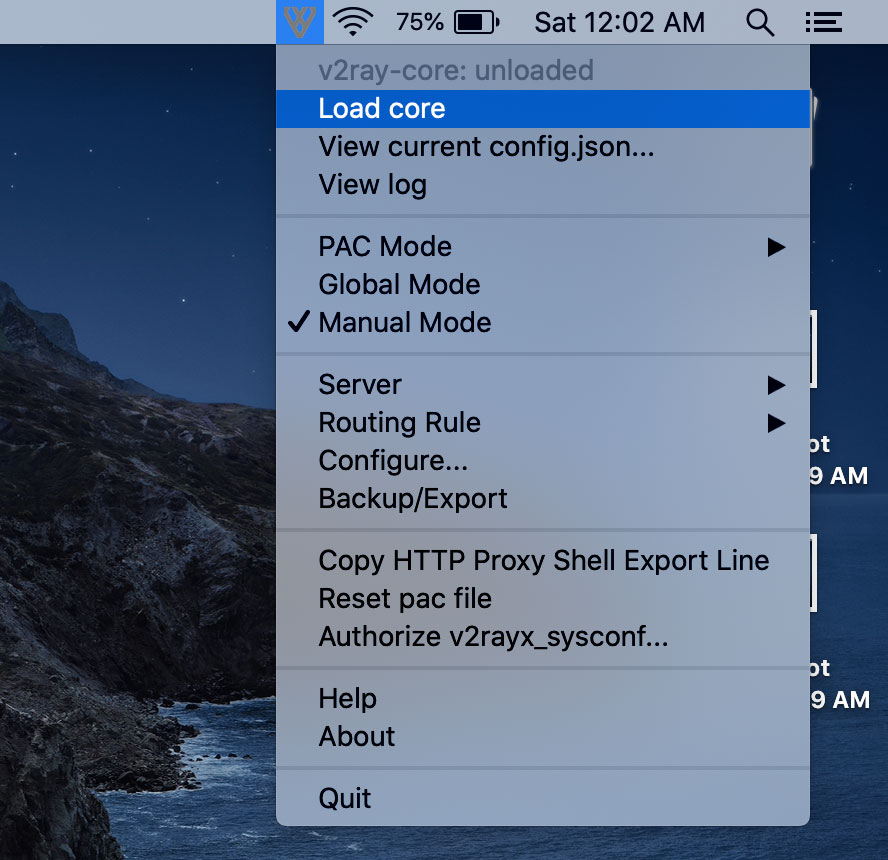
-
Aktivera globalt proxyläge för systemomfattande skydd:
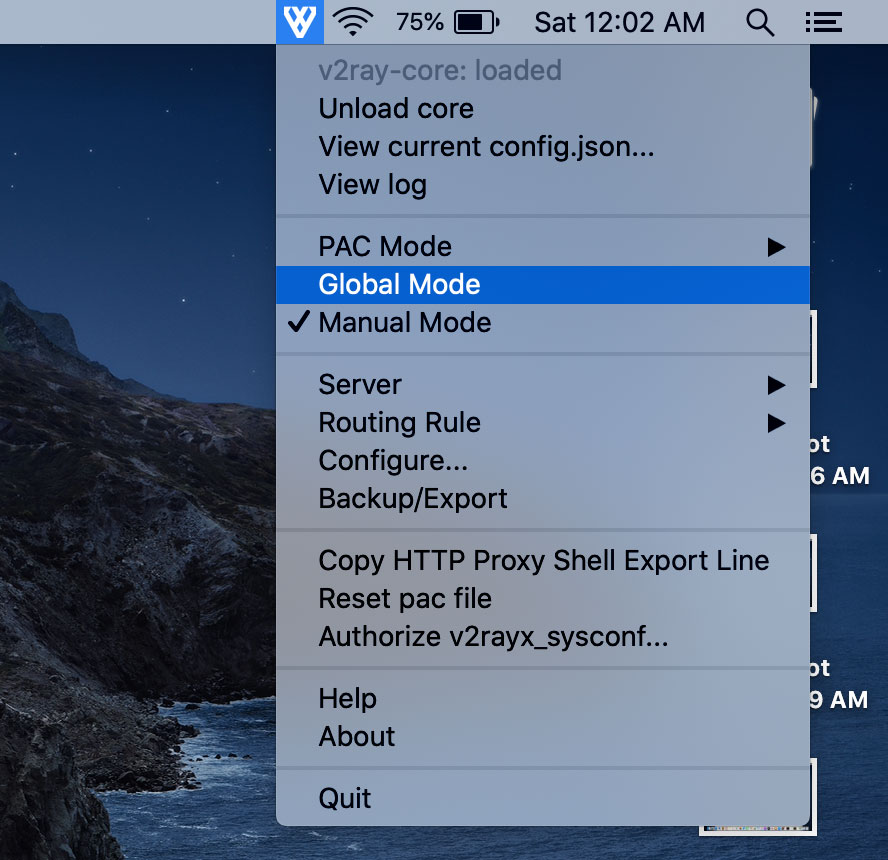
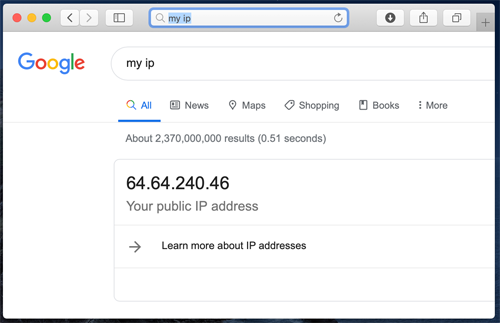
När allt är konfigurerat är du säkert ansluten: