Windows-guide: Konfigurera Just My Socks med V2ray och Shadowsocks
Mon Oct 02 2023
Windows-guide: Konfigurera Just My Socks med V2ray och Shadowsocks
Jamjams: Den officiella Windows-klienten för Just My Socks
Viktig uppdatering (2 oktober 2023): Den här guiden har ersatts av den officiella Jamjams-programvaran, som ger enklare installation och bättre stabilitet.
Ladda ner Jamjams för Windows — Rekommenderad lösning för alla Windows-användare.
Jamjams har sömlöst stöd för både Shadowsocks- och V2ray-protokollen utan manuell konfiguration.
V2rayN-Core-guide för Windows [V2ray och Shadowsocks]
För att börja behöver du komma åt dina tjänstanslutningsuppgifter (serveradress, port, lösenord) som krävs för att konfigurera både V2ray och Shadowsocks.
Så här kommer du åt dina tjänstuppgifter:
1. Logga in på ditt Just My Socks-konto
2. Gå till Tjänster → Mina tjänster för att se dina aktiva prenumerationer
3. Välj en aktiv tjänst för att visa detaljerad anslutningsinformation som nedan:
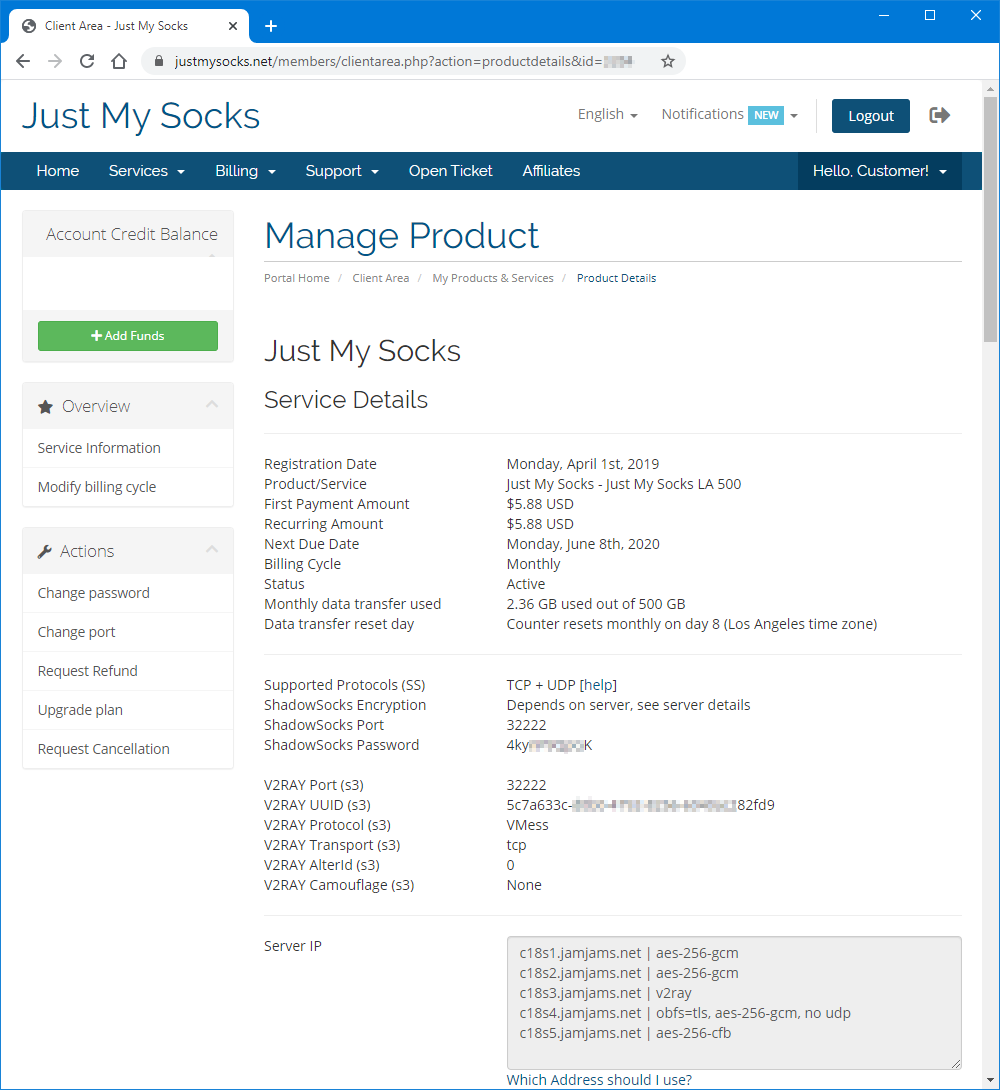
När du har tillgång till anslutningsuppgifterna, ladda ner och installera V2rayN-Core från den officiella sidan: Ladda ner V2rayN-Core
Efter nedladdning och uppackning, starta programmet V2rayN.exe:
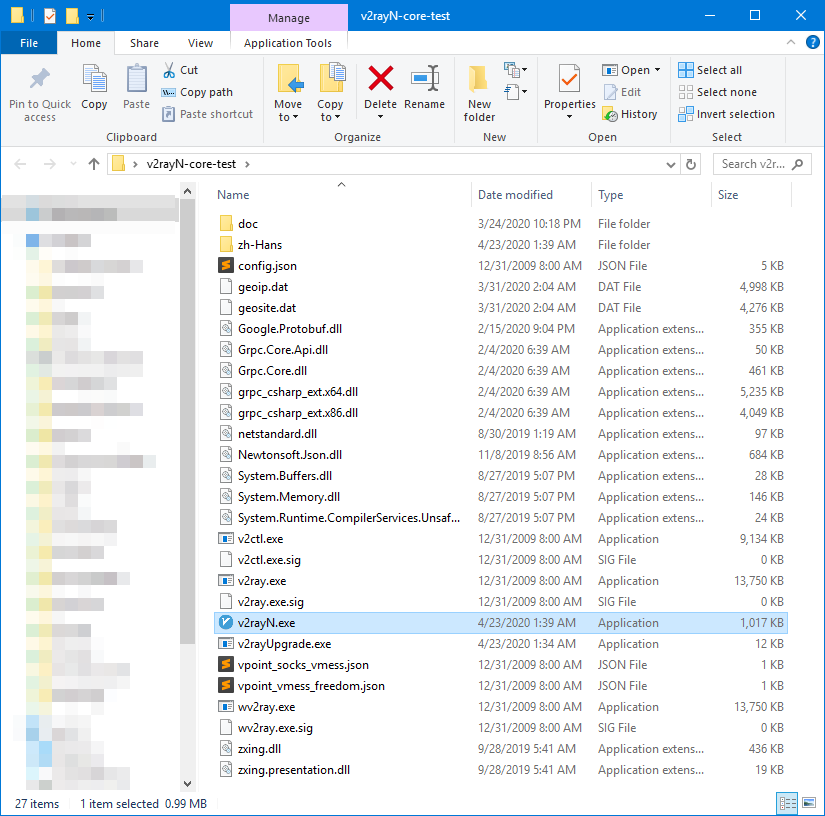
Felsökningstips: Om programmet kraschar direkt vid start kan du behöva uppdatera .NET Framework: Installera .NET 4.8
För att öppna huvudfönstret, dubbelklicka på V2rayN-ikonen i aktivitetsfältet:

Guide för V2ray-protokollet:
Från huvudfönstret, gå till Servrar → Lägg till [VMess]-server:
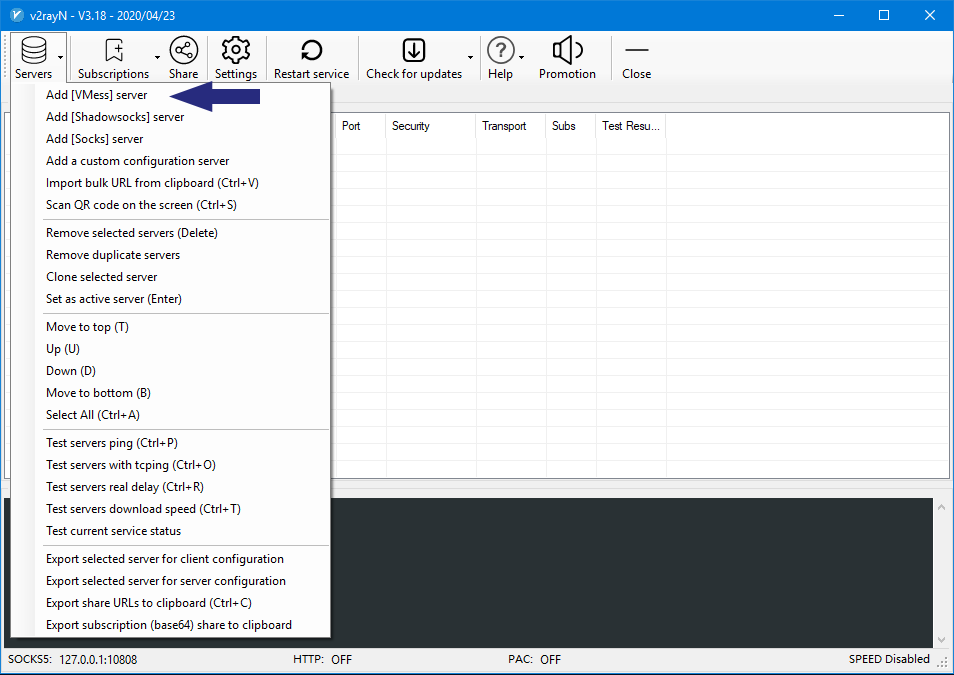
Ange anslutningsparametrarna från din tjänstsida:
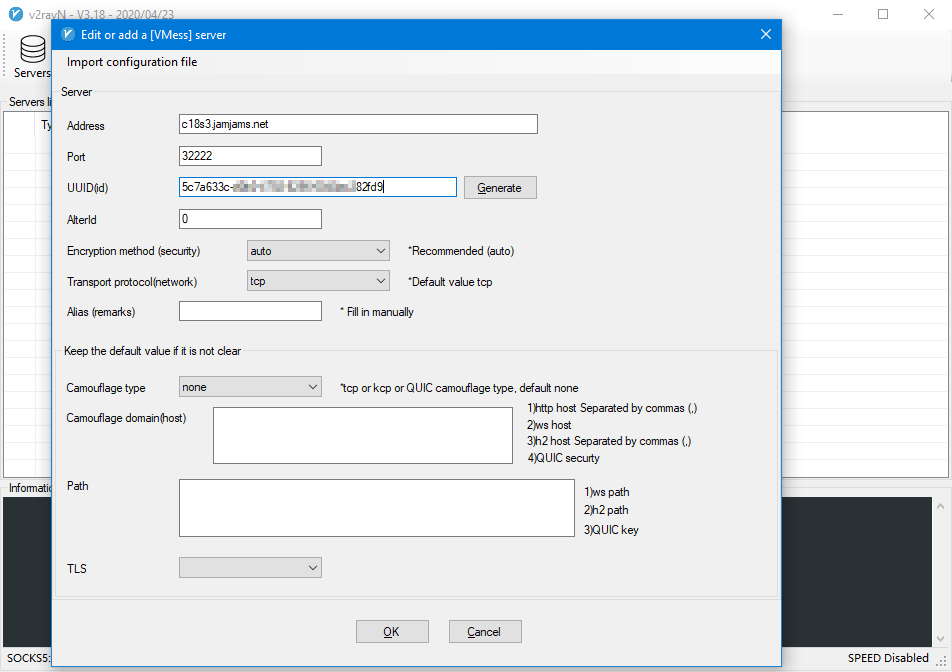
För TCP+TLS-transport (om aktiverat i kontrollpanelen), se till att aktivera tls och sätt allowInsecure till True.
Din V2ray-konfiguration är nu klar.
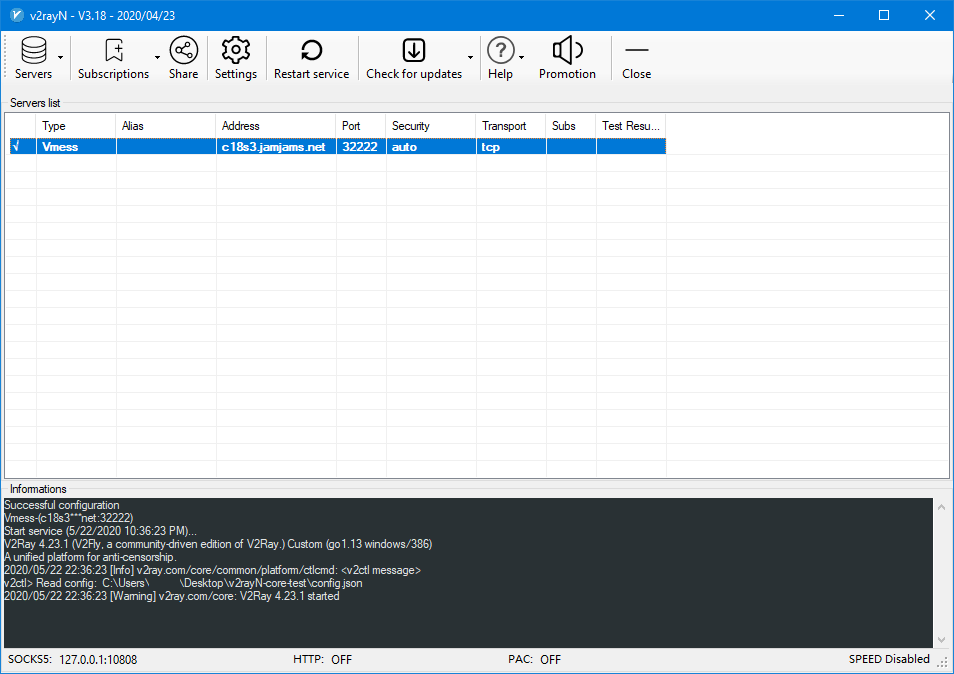
För att aktivera anslutningen, högerklicka på ikonen i aktivitetsfältet, välj Http proxy → Open Http proxy och ställ in systemproxy (globalt läge)
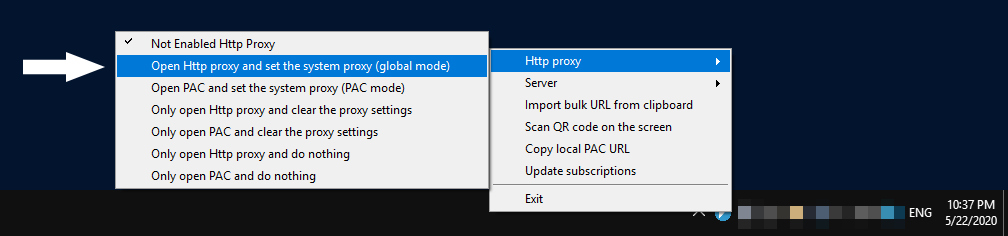
Klart! Du är nu ansluten till Just My Socks:

Guide för Shadowsocks-protokollet:
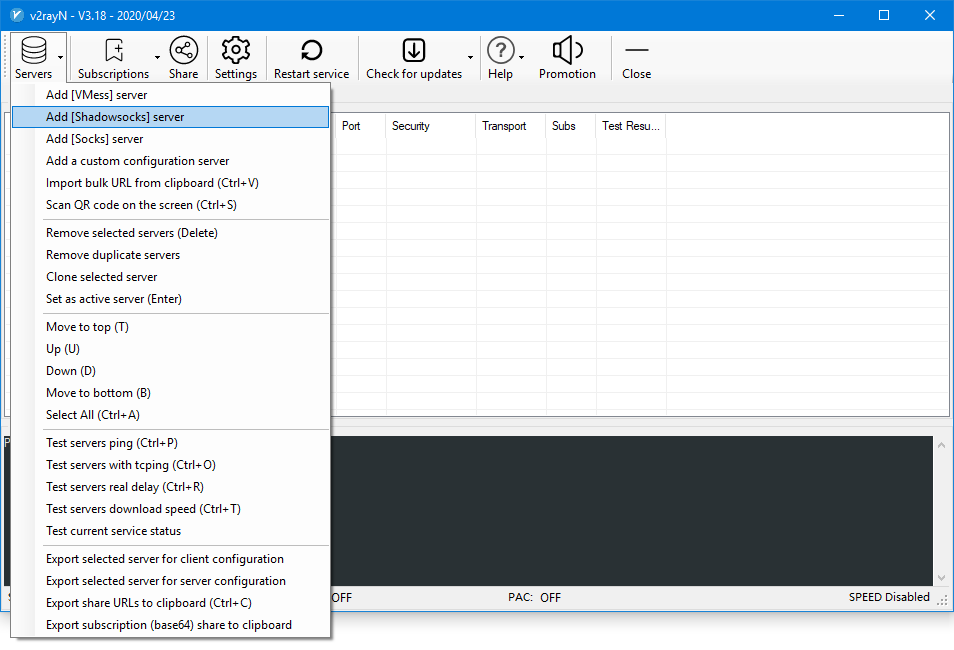
Från huvudfönstret, gå till Servrar → Lägg till [Shadowsocks]-server:
Ange dina Shadowsocks-anslutningsuppgifter från tjänstsidan:
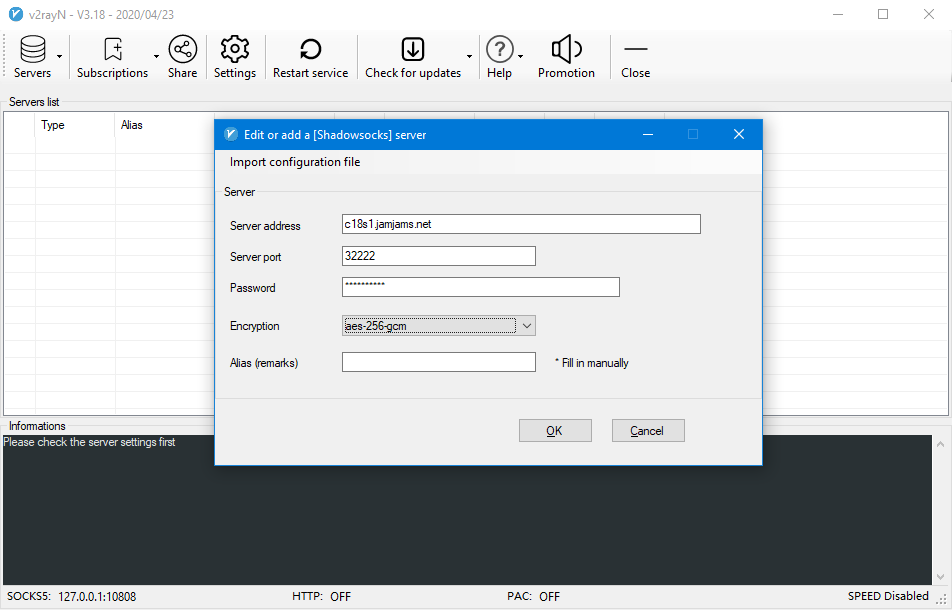
Din Shadowsocks-konfiguration är klar.
För att aktivera anslutningen, högerklicka på ikonen i aktivitetsfältet, välj Http proxy → Open Http proxy och ställ in systemproxy (globalt läge)
Klart! Du är nu ansluten till Just My Socks via Shadowsocks: