Android'de Just My Socks Nasıl Kullanılır [shadowsocks]
Thu Mar 16 2023
Kapsamlı Kılavuz: Android’de OBFS ile Shadowsocks
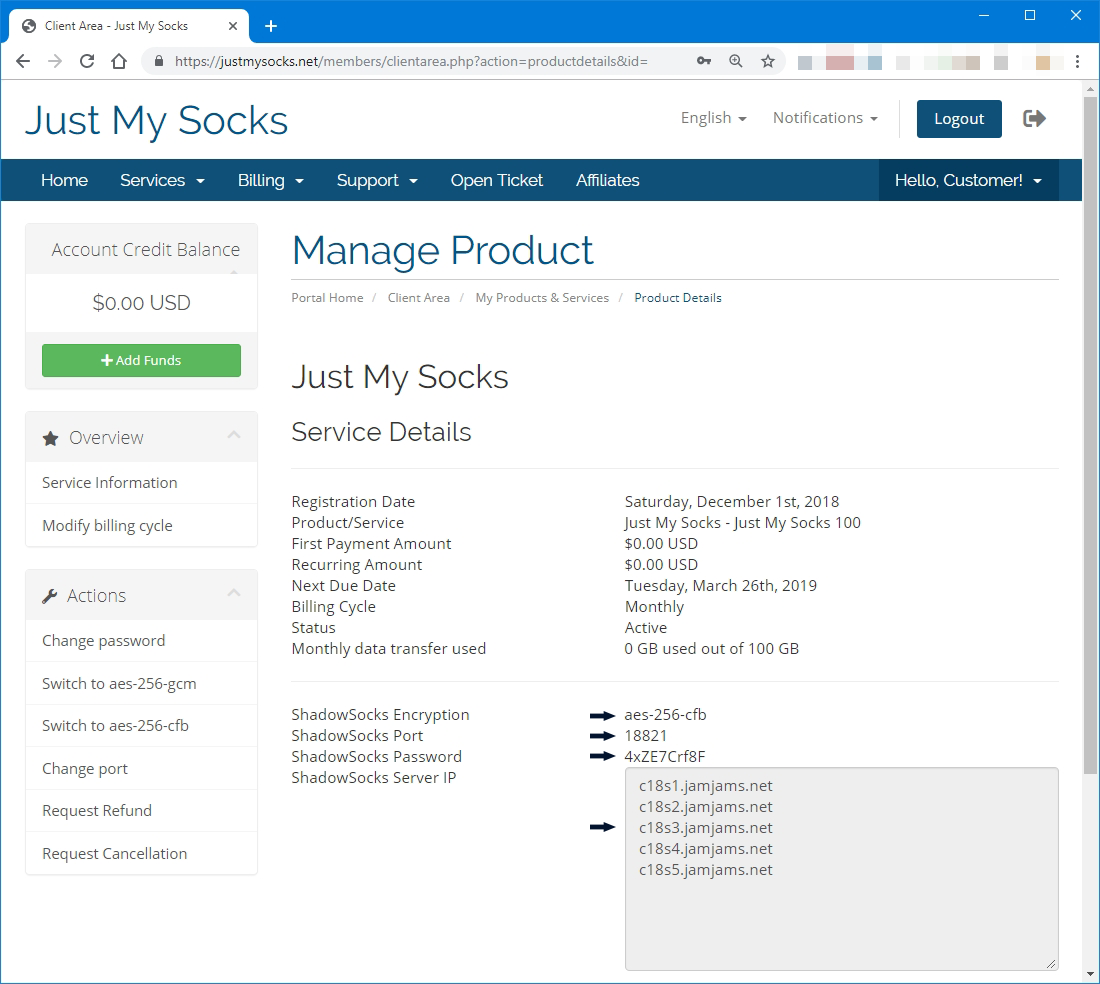
Android cihazınızda Just My Socks’u kullanmaya başlamak için öncelikle hizmet bağlantı bilgilerinize (sunucu adresi, port, şifre) erişmeniz gerekir çünkü bunlar doğru Shadowsocks yapılandırması için gereklidir.
Just My Socks Hizmet Bilgilerinize Erişim:
- Resmi web sitesi üzerinden Just My Socks hesabınıza giriş yapın
- Tüm aktif hizmetlerinizin listelendiği Services → My Services bölümüne gidin
- Detaylı bağlantı bilgilerini görüntülemek için aktif hizmetinize tıklayın
Gerekli Uygulamalar
Optimum kurulum için Android cihazınıza iki temel uygulama yüklemeniz gerekir:
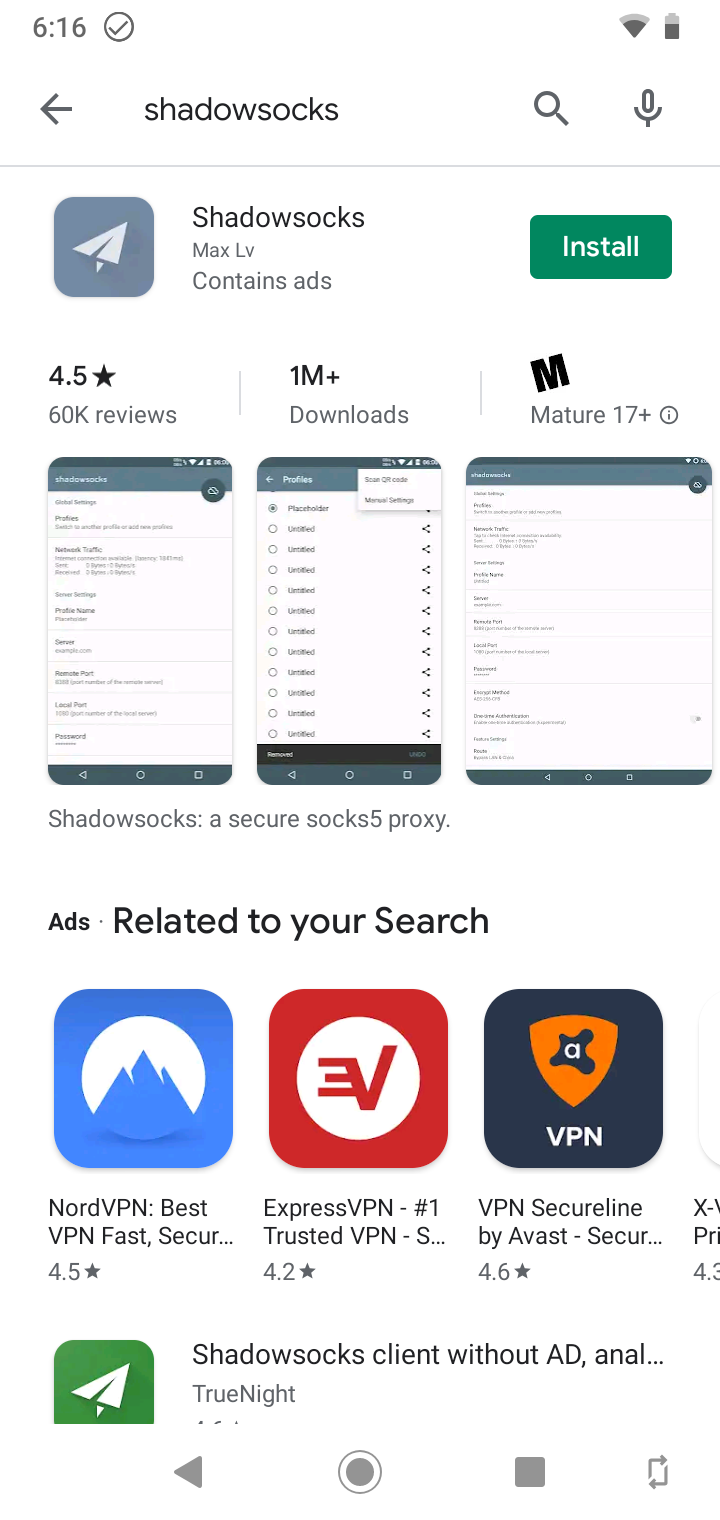
- Shadowsocks - Ana istemci uygulaması
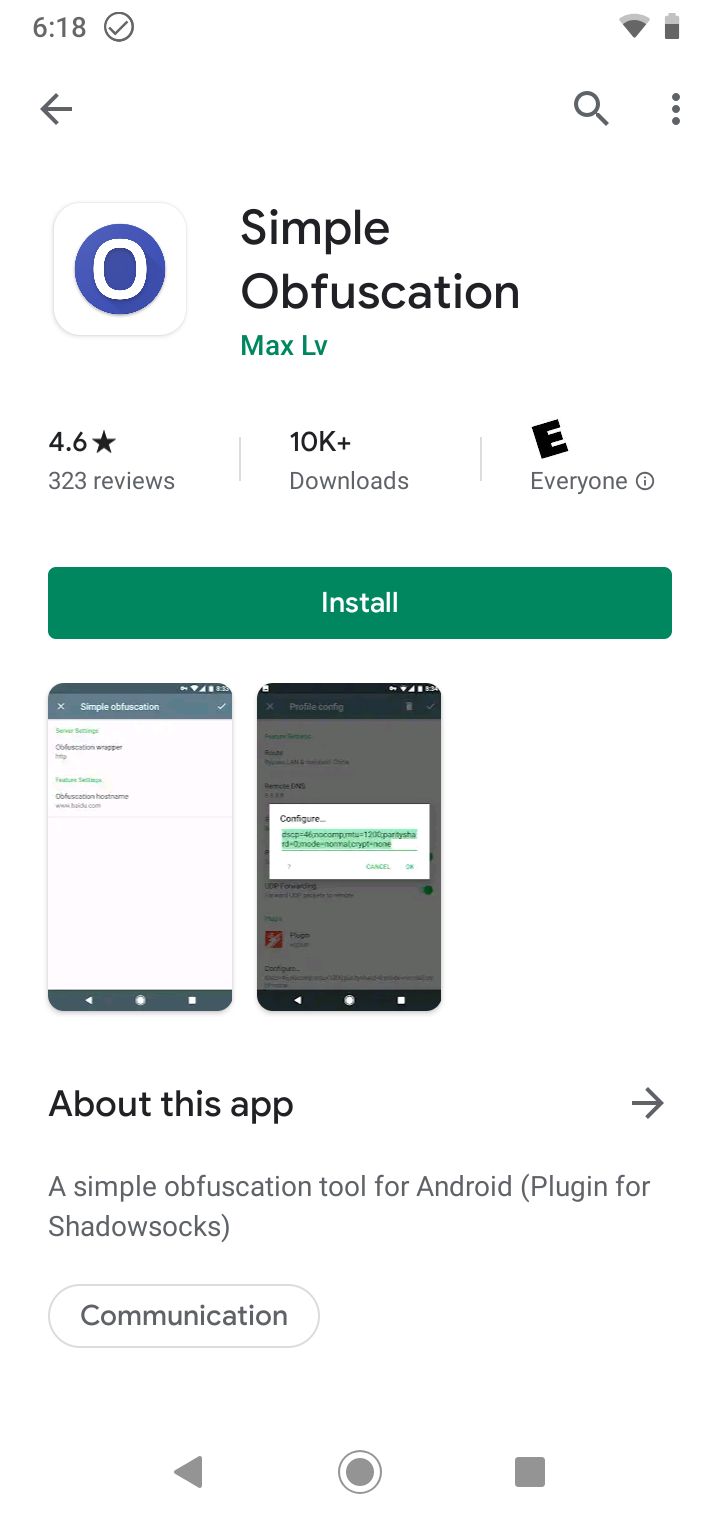
- Simple Obfuscation - OBFS protokolü kullanan sunuculara erişim için gerekli
Önemli: Simple Obfuscation uygulamasını yüklemek çok önemlidir çünkü birçok Just My Socks sunucusu istemci tarafında OBFS desteği gerektirir. Bu uygulama olmadan sunucu erişiminiz sınırlı olacaktır.
Bu uygulamaları Google Play Store’da bulun:
Adım Adım Yapılandırma Kılavuzu
Her iki uygulamayı da yükledikten sonra bağlantınızı yapılandırmak için şu adımları izleyin:
- Android cihazınızda Shadowsocks uygulamasını açın
- Bu başlangıç ekranını göreceksiniz:
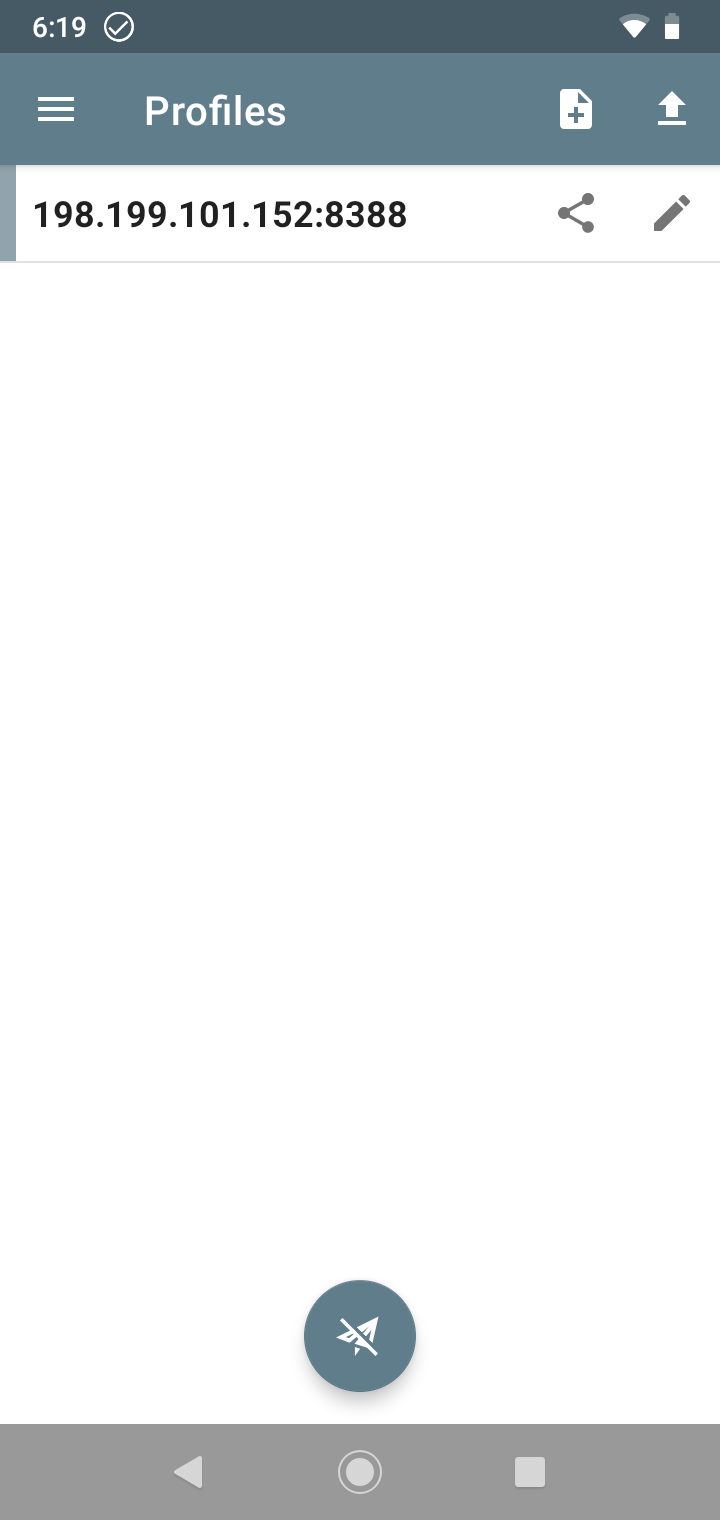
Yeni bir bağlantı profili oluşturmak için:
- [+] düğmesine dokunun
- Açılır menüden “Manual Settings”i seçin
- Just My Socks hizmet sayfanızdaki bağlantı bilgilerini girin
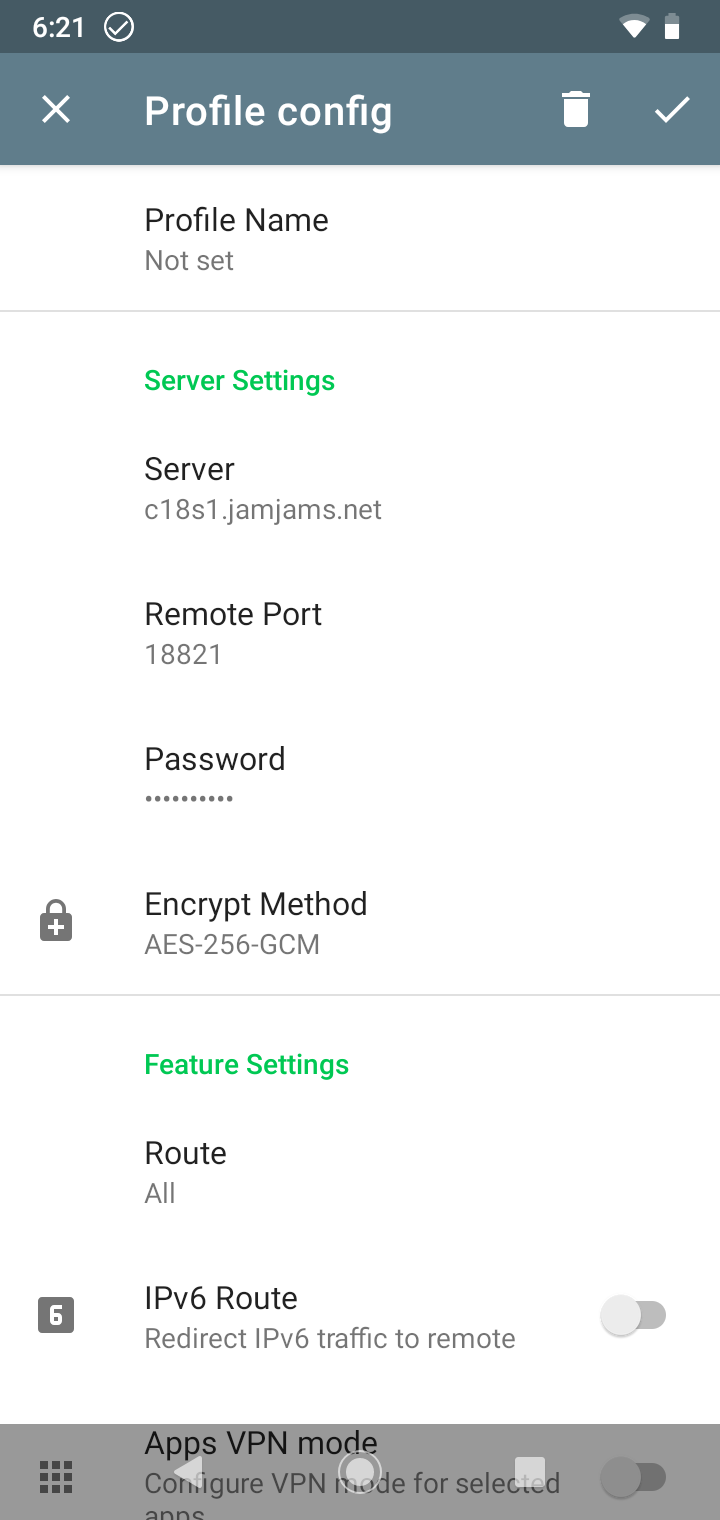
OBFS Protokolü Yapılandırması
Önemli Güvenlik Notu: Birçok Just My Socks sunucusu, gelişmiş güvenlik ve atlatma yetenekleri sunan OBFS protokolünü destekler. Bu sunucular cihazınızda OBFS eklentisini etkinleştirmenizi gerektirir. Doğru yapılandırma şöyledir:
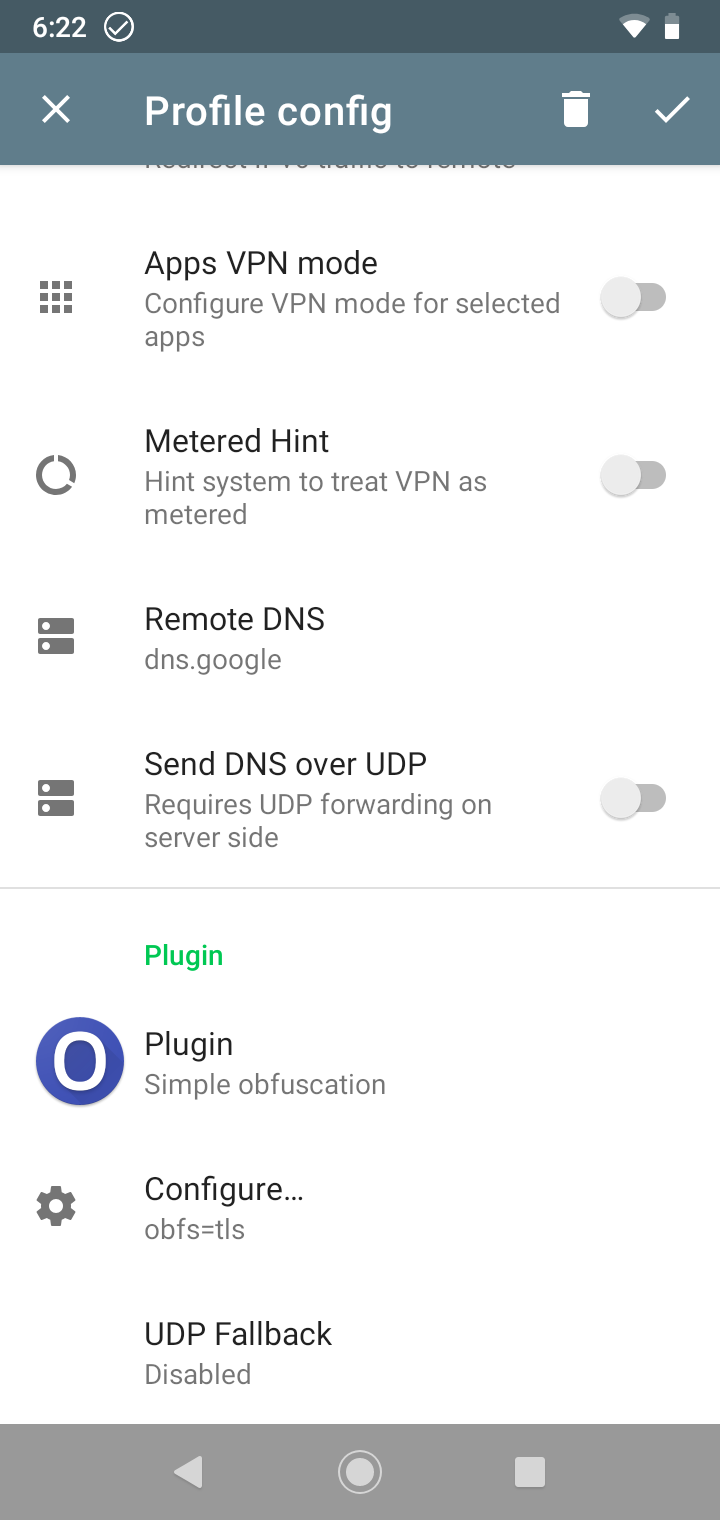
Yukarıdaki örnekte gösterildiği gibi, “Plugin” ve “Plugin Options” alanlarını hizmet bilgilerinizde sağlanan bilgilerle doğru şekilde doldurmanız gerekir.
Bağlantınızı Etkinleştirme
Profilinizi kaydettikten sonra ana ekrana döneceksiniz. Bağlantınızı etkinleştirmek için:
- Yeni oluşturduğunuz bağlantıya dokunarak seçin (solda YEŞİL DİKEY ÇUBUK görünecektir)
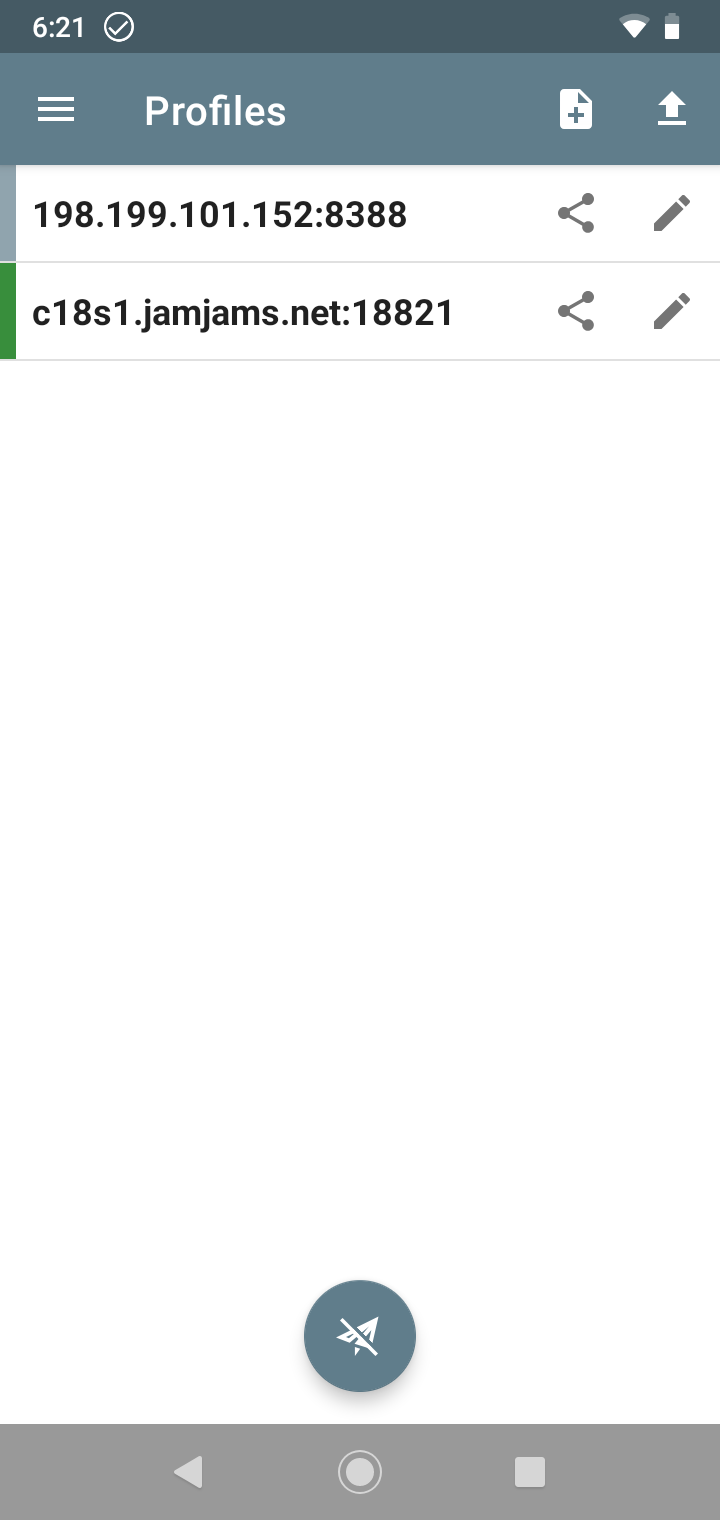
- Android cihazınızda Shadowsocks’u etkinleştirmek için gri daire simgesine dokunun
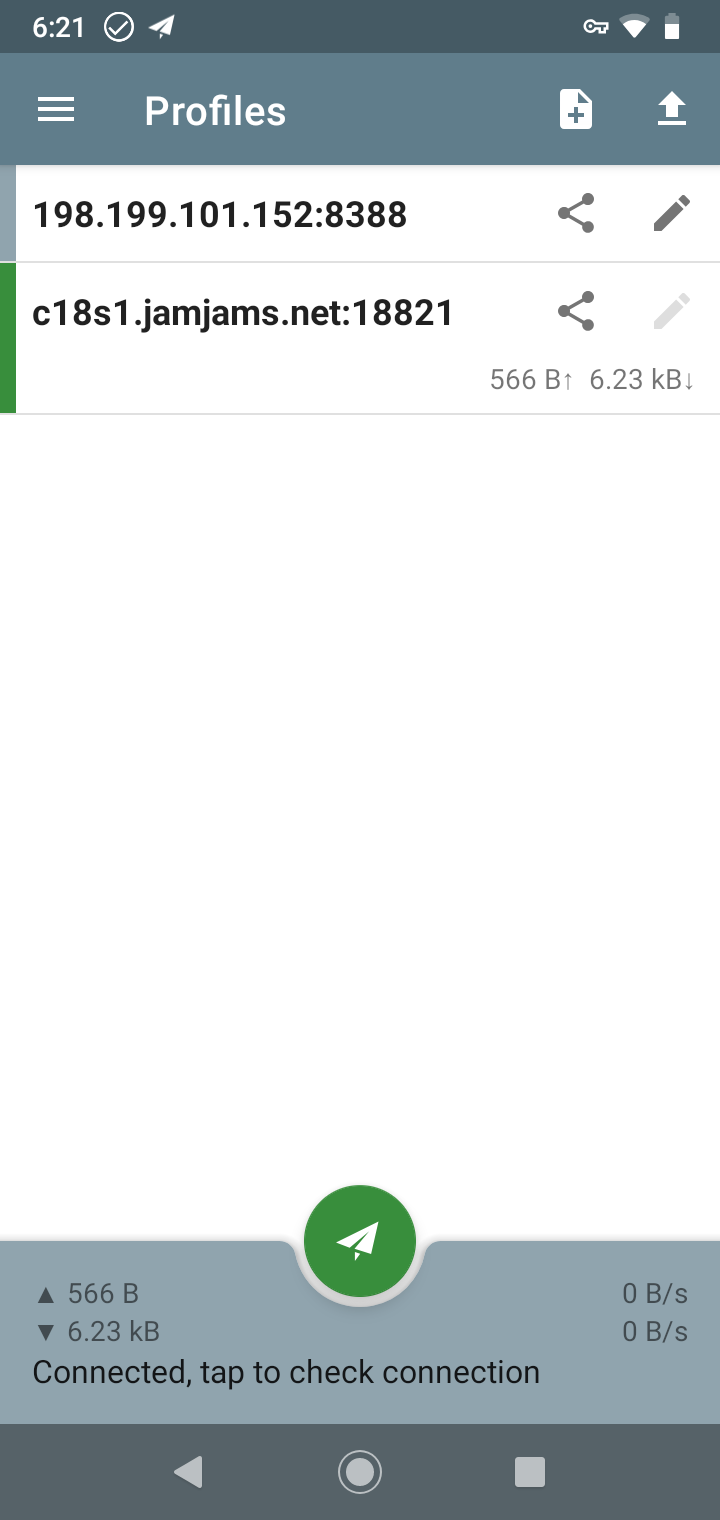
Tebrikler! Android cihazınız artık Shadowsocks ve OBFS korumasıyla Just My Socks üzerinden güvenli bir şekilde bağlı.