iPhone'da Just My Socks Nasıl Kullanılır [shadowsocks]
Sat Mar 18 2023
Jamjams - Resmi Just My Socks iPhone Uygulaması
Önemli Güncelleme (18 Mart 2023): Bu kılavuz, sorunsuz yapılandırma ve üstün bağlantı kararlılığı sağlayan resmi Jamjams uygulaması ile değiştirilmiştir.
iPhone için Jamjams’i İndirin - Resmi Just My Socks İstemcisi
Jamjams, hem Shadowsocks hem de v2ray protokolleriyle tam uyumluluk sunarak manuel kurulum ihtiyacını ortadan kaldırır ve gelişmiş performans sağlar.
iPhone’da Just My Socks için Potatso Lite Kurulumu
iPhone kurulumuna geçmeden önce, herhangi bir cihazdan hizmet bağlantı bilgilerinize (sunucu adresi, port, şifre) erişmeniz gerekir. Bu kimlik bilgileri Potatso Lite’ı yapılandırmak için gereklidir.
Just My Socks Hizmet Bilgilerinize Nasıl Erişilir:
- Just My Socks hesabınıza giriş yapın
- Aktif aboneliklerinizi görmek için Services → My Services’e gidin
- Bağlantı bilgileri sayfasını görüntülemek için aktif bir hizmet seçin (aşağıda gösterilmiştir)
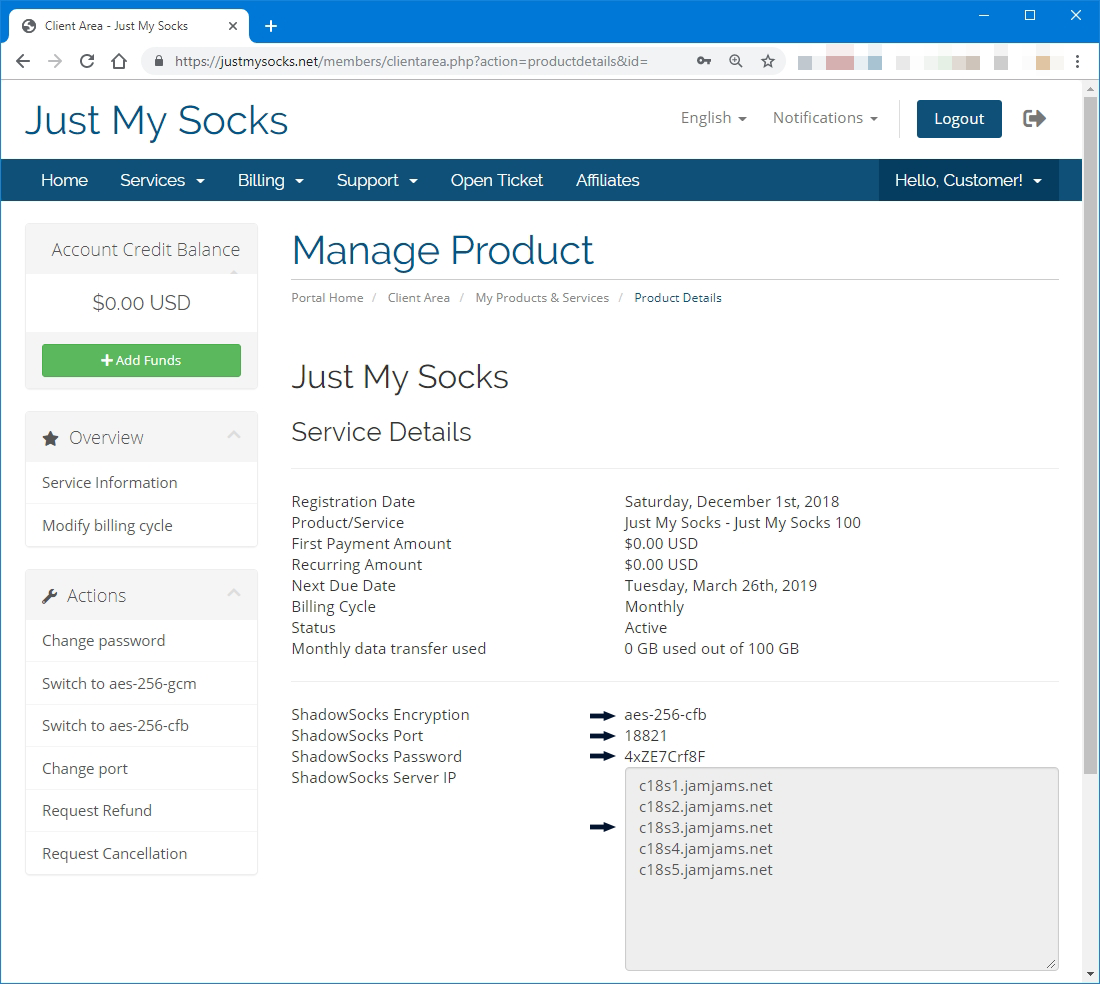
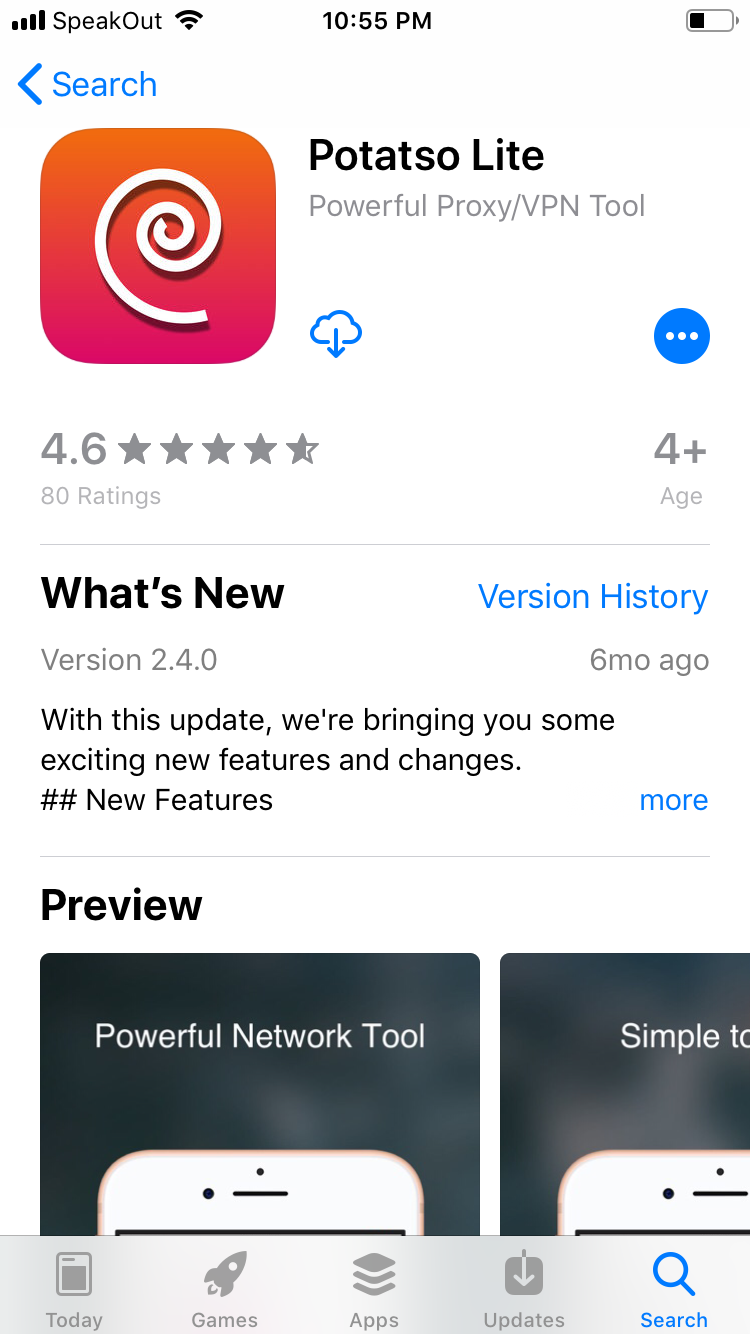
Hizmet bilgilerinize erişebildiğinizde, iPhone’unuzda Potatso Lite’ı yüklemek ve yapılandırmak için şu adımları izleyin:
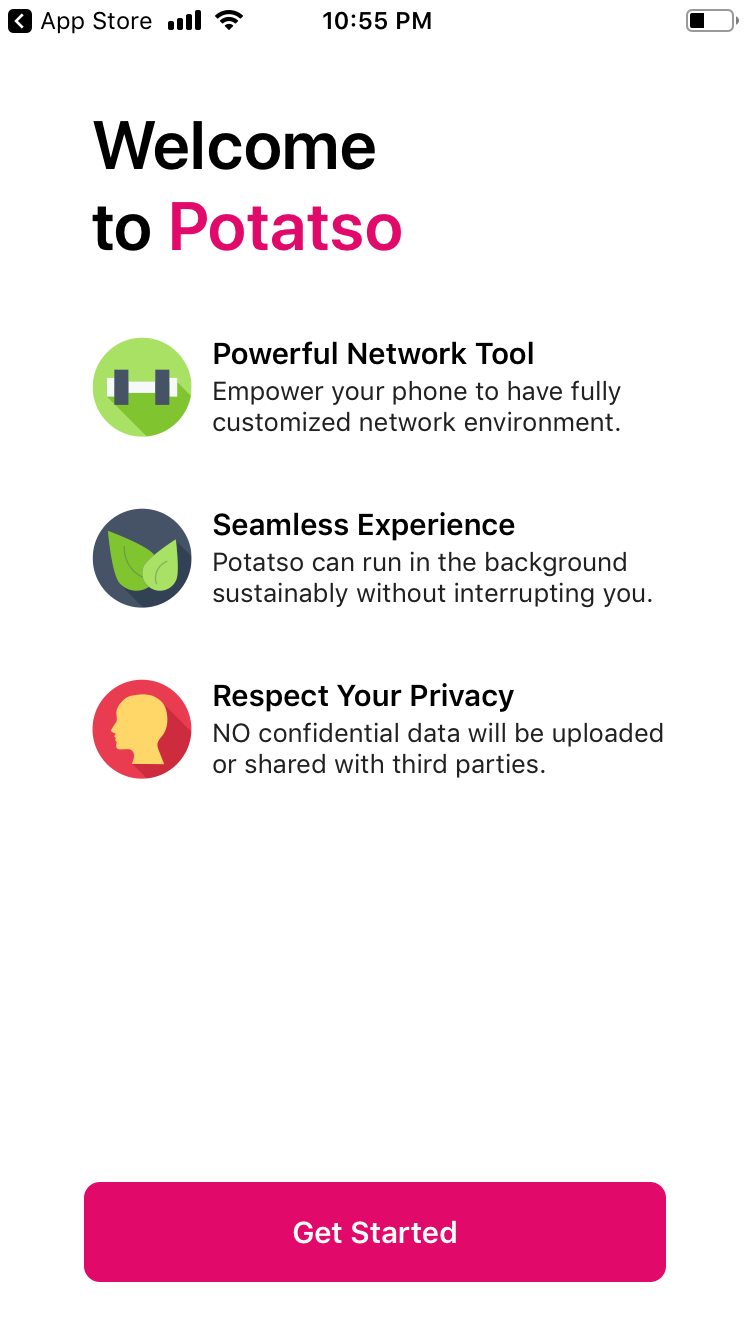
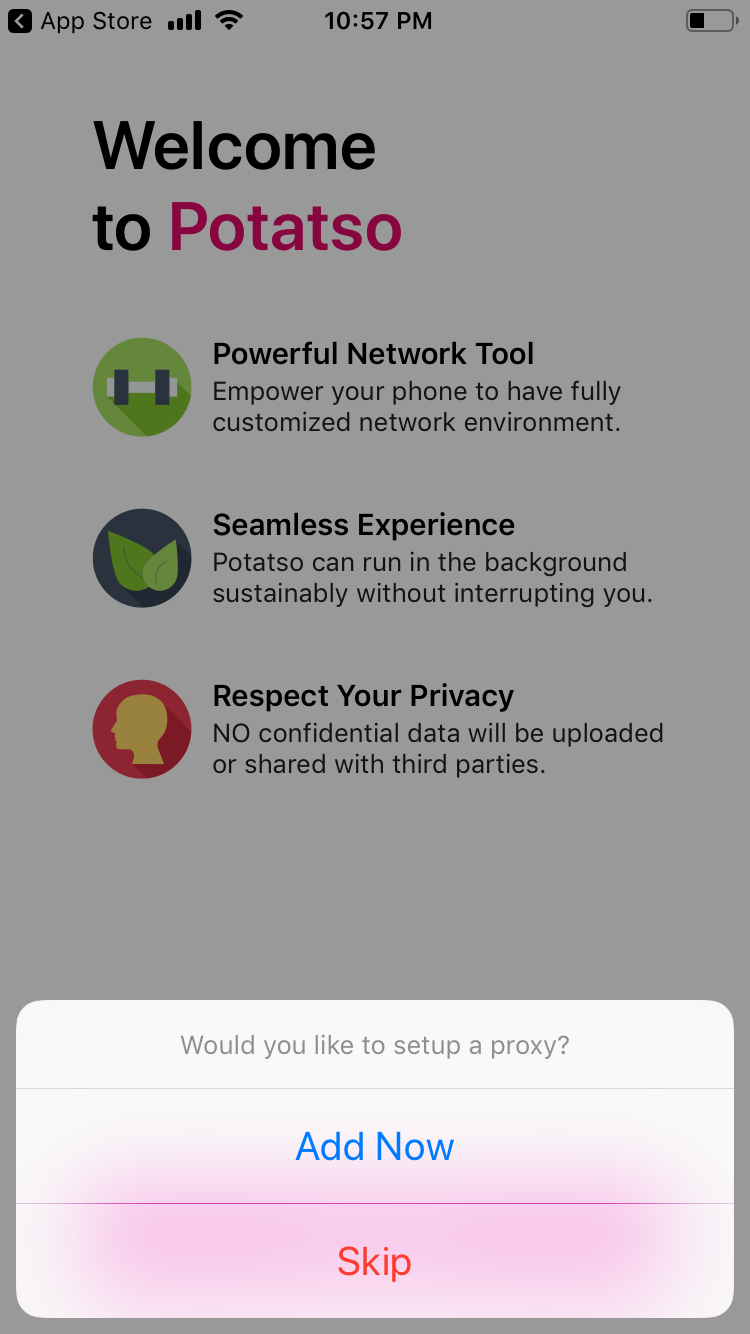
Proxy bağlantısı kurmanız istendiğinde ‘Add Now’u seçin:
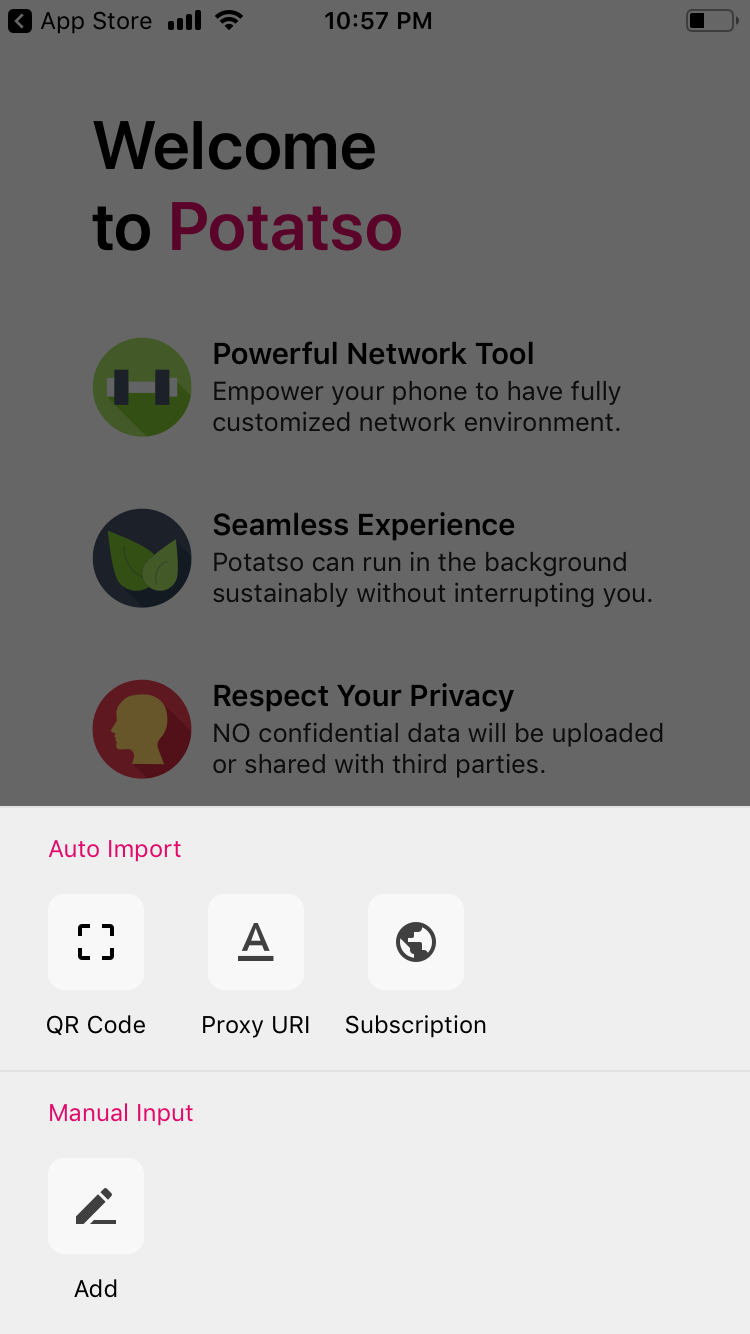
Ardından, yeni bir bağlantı oluşturmak için ‘Add’ düğmesine dokunun:
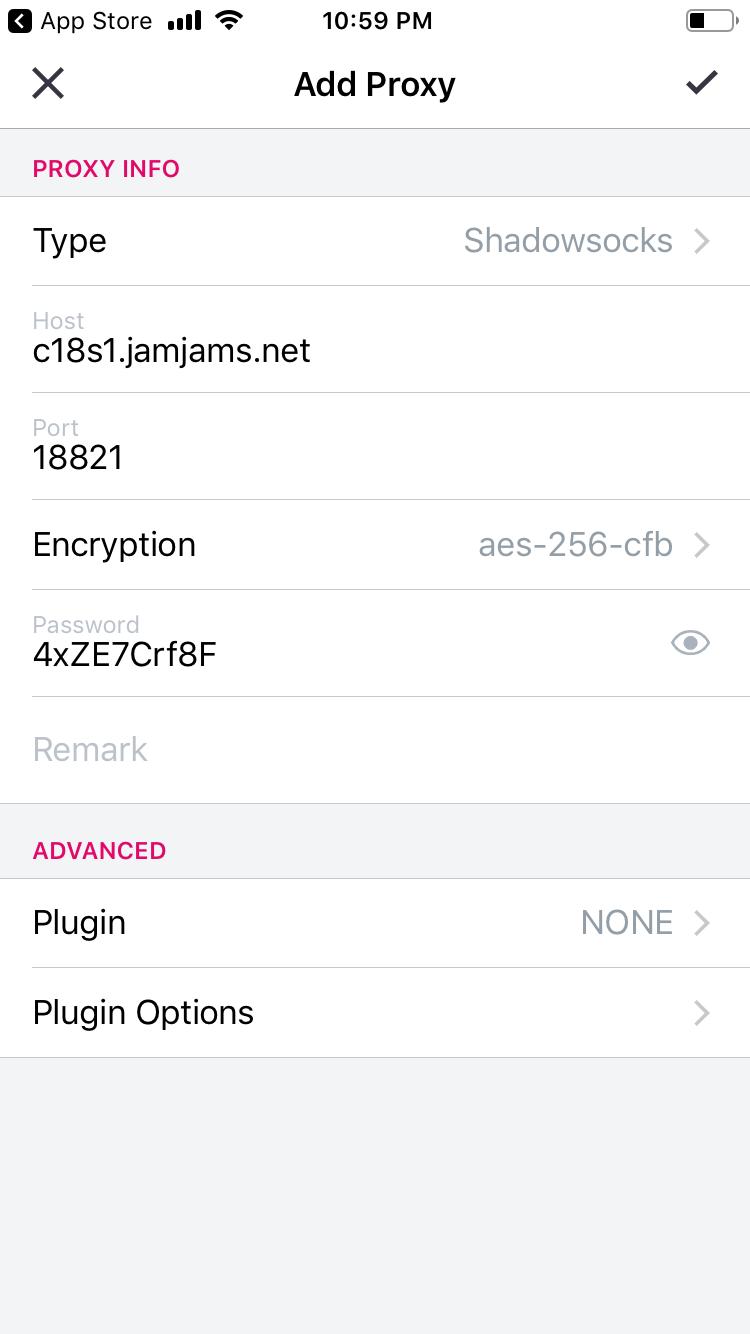
Just My Socks hizmet bilgileri sayfanızdaki bağlantı parametrelerini girin:
Bu noktada temel kurulumunuz tamamlandı ve kullanıma hazır.
Gelişmiş Kurulum: OBFS Protokol Desteği
Birçok Just My Socks sunucusu, gelişmiş güvenlik sağlayan OBFS protokolünü destekler. Ancak bu sunucuları kullanmak için Potatso’da OBFS eklentisini etkinleştirmeniz gerekir. İşte nasıl:
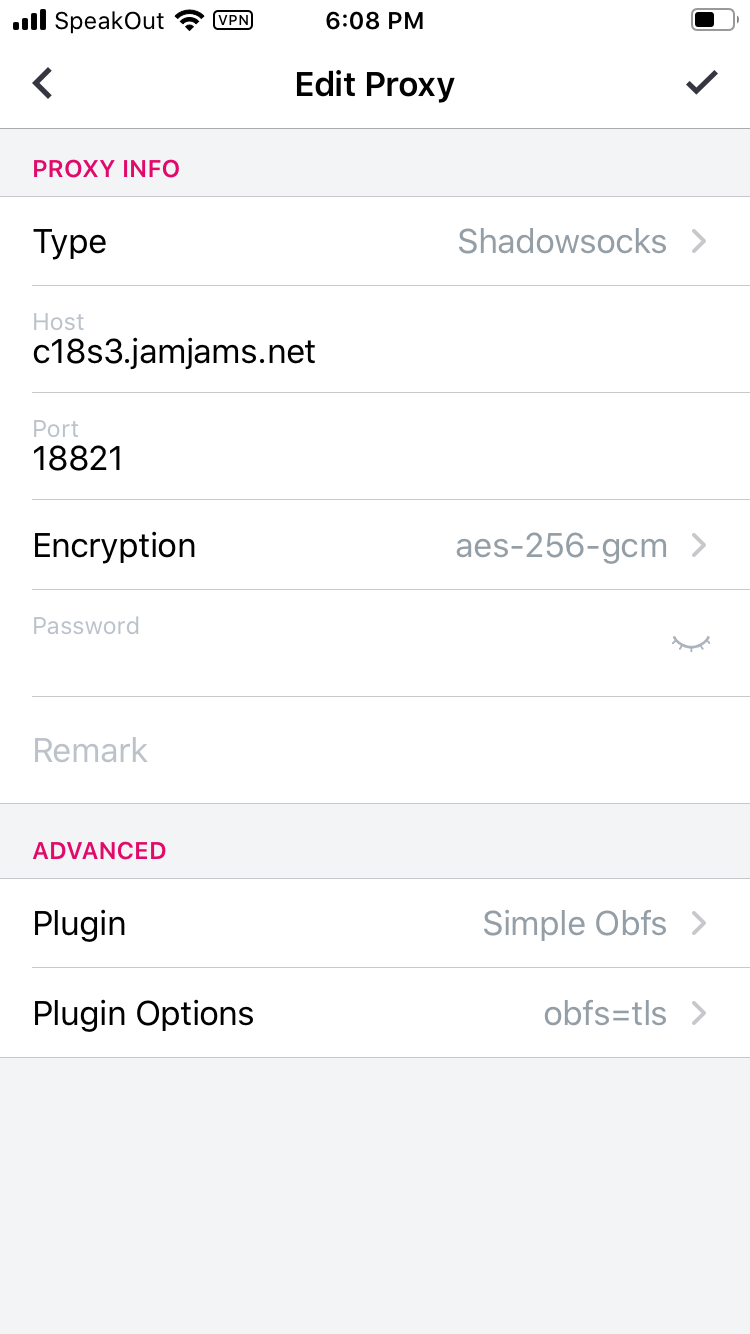
(Yukarıdaki örnekte Plugin ve Plugin-Options alanlarının nasıl yapılandırıldığına dikkat edin)
Kurulumunuzu tamamladıktan sonra, veri kullanımını optimize etmek için Smart Routing’i etkinleştirmeyi düşünebilirsiniz. Bu özellik, Çin web sitelerini proxy kullanmadan doğrudan yönlendirir, bu da veri tüketimini azaltır ancak potansiyel olarak güvenliği düşürebilir.
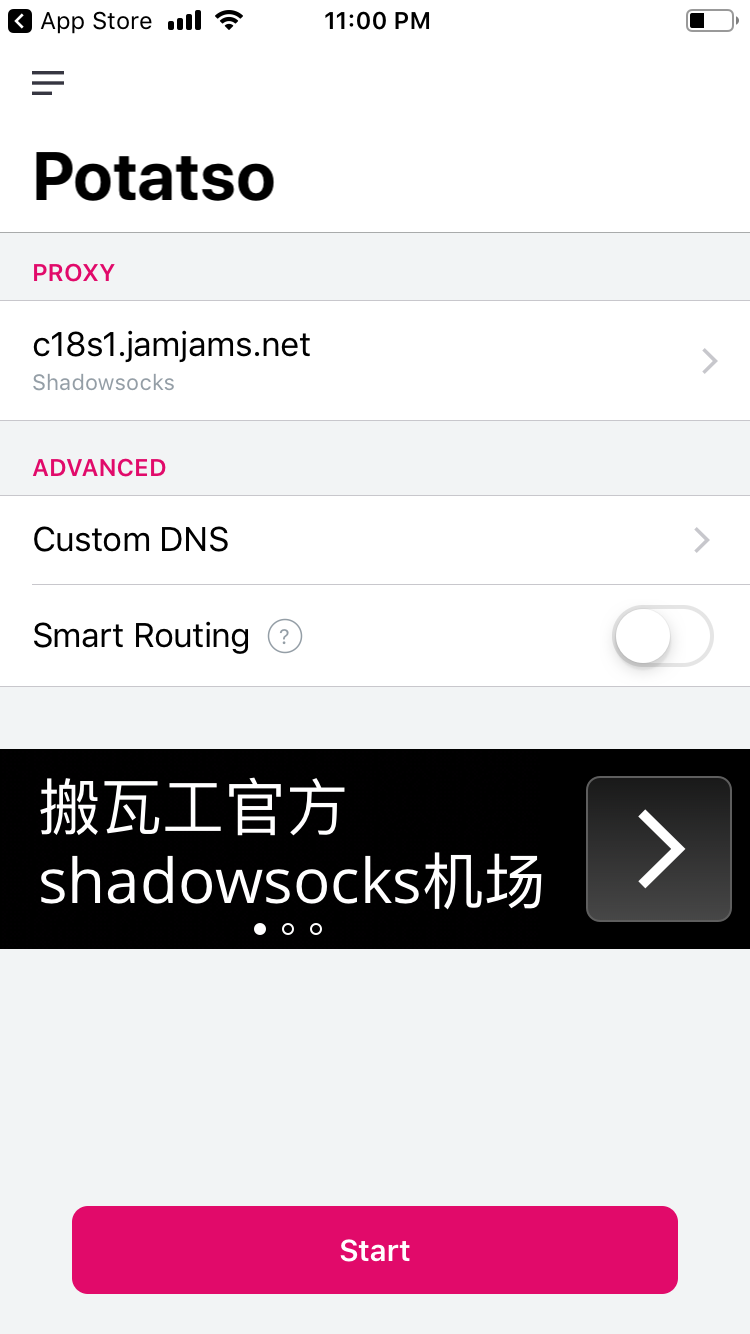
Bu eğitim için Smart Routing olmadan devam edeceğiz. Bağlantınızı kurmak için ‘Start’ düğmesine dokunun:
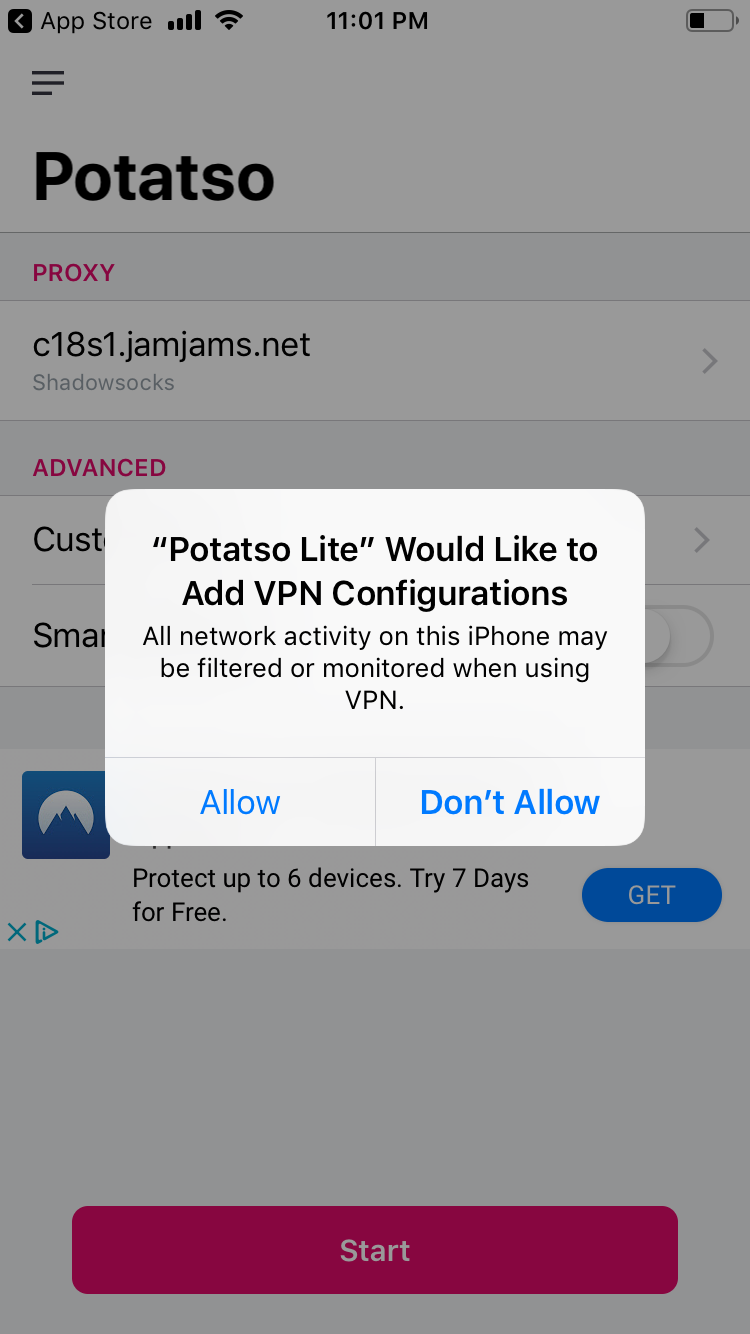
VPN yapılandırmasını etkinleştirmek için izin isteyen bir sistem güvenlik istemi görünecektir. Devam etmek için ‘Allow’a dokunun:
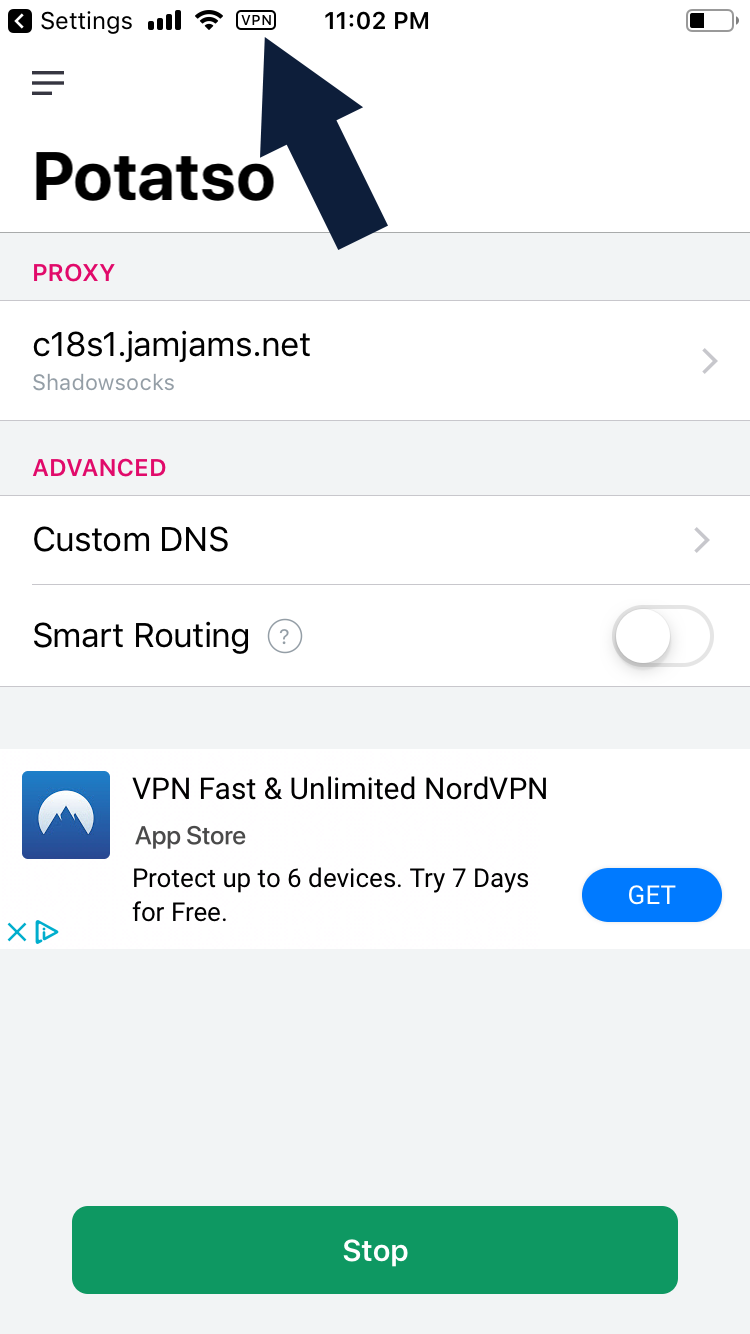
Tebrikler! Güvenli bağlantınız artık aktif ve kullanıma hazır: