Mac'te Just My Socks Nasıl Kullanılır [shadowsocks]
Mon Oct 02 2023
Mac için Jamjams Yazılımı - Resmi İstemci
2 Ekim 2023 itibarıyla bu sayfa eskimiştir. Basitleştirilmiş yapılandırma ve gelişmiş kararlılık için resmi Jamjams yazılımını kullanmanızı şiddetle tavsiye ediyoruz.
Mac için Jamjams’i İndirin - Manuel yapılandırma gerektirmeden hem Shadowsocks hem de v2ray protokollerini tam olarak destekleyen resmi istemci.
Mac OSX’te OBFS ile Shadowsocks Kurulumu
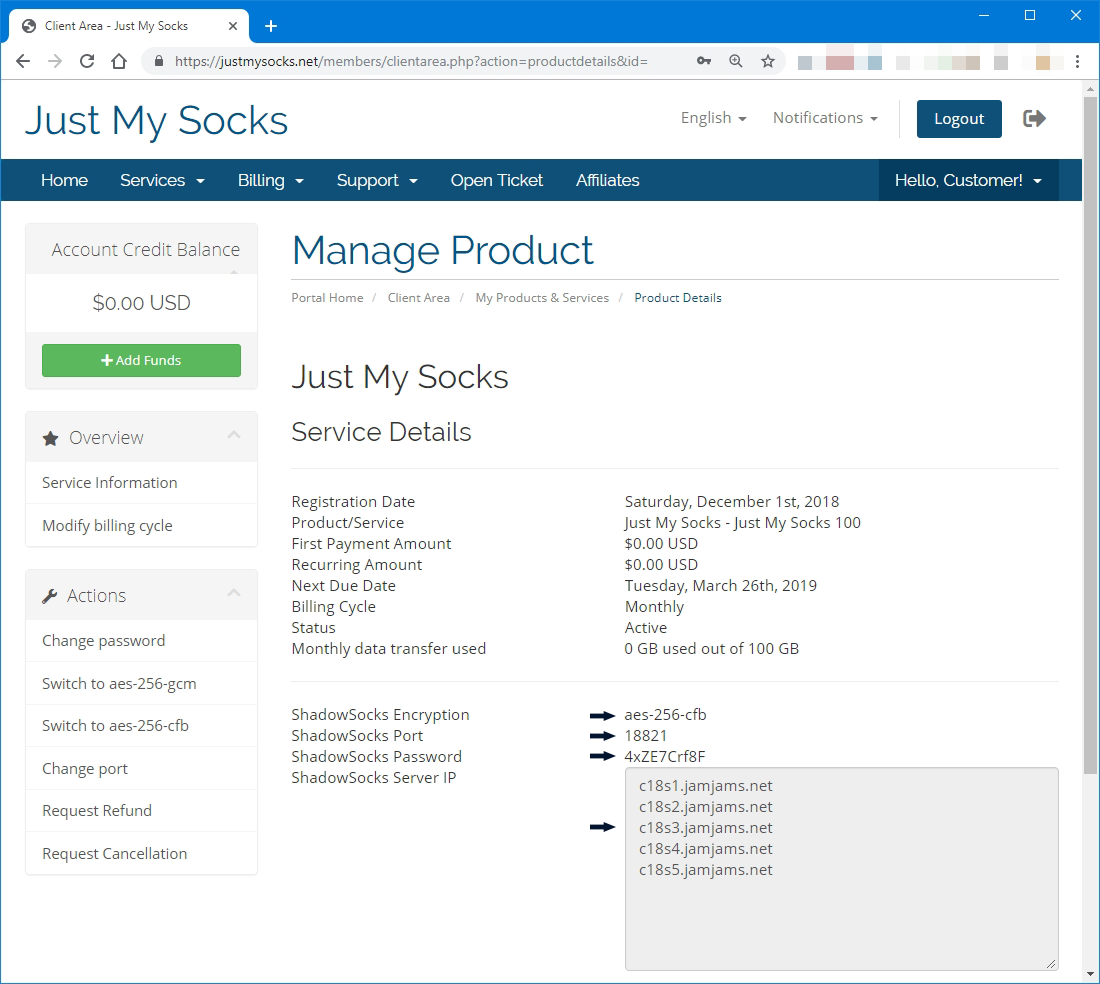
Başlamak için, Shadowsocks’u düzgün yapılandırmak için gerekli olan hizmet bağlantı bilgilerinize (sunucu adresi, port, şifre) erişmeniz gerekir.
Adım 1: Hizmet Bilgilerinizi Görüntüleyin
- Resmi web sitesi üzerinden Just My Socks hesabınıza giriş yapın
- Hesabınızdaki hizmetlerin tam listesini bulacağınız Services → My Services’e gidin
- Bu örneğe benzer ayrıntılı hizmet bilgilerini görüntülemek için herhangi bir aktif hizmete tıklayın:
Adım 2: ShadowsocksX-NG İstemcisini Yükleyin
Hizmet bilgileri sayfanız açıkken, resmi sayfadan shadowsocksx-ng’yi indirin ve yükleyin: ShadowsocksX-NG İndirme Linki
Adım 3: ShadowsocksX-NG’yi Yapılandırın
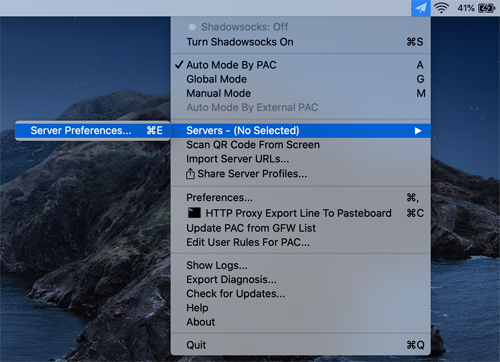
Yüklemeden sonra ShadowsocksX-NG’yi açın. Menü çubuğundaki Shadowsocks simgesine tıklayın ve Servers → Server Preferences’a gidin:
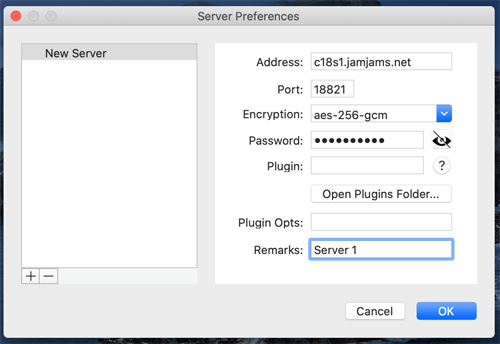
Bağlantı bilgilerini hizmet sayfanızda gösterildiği şekilde tam olarak girin:
Adım 4: OBFS Protokolünü Yapılandırın (Önemli)
Not: Birçok premium sunucu OBFS protokolünü destekler. Bu sunucular gelişmiş güvenlik ve performans sağlar, ancak istemcinizde OBFS eklentisini etkinleştirmenizi gerektirir. Doğru yapılandırma şöyledir:
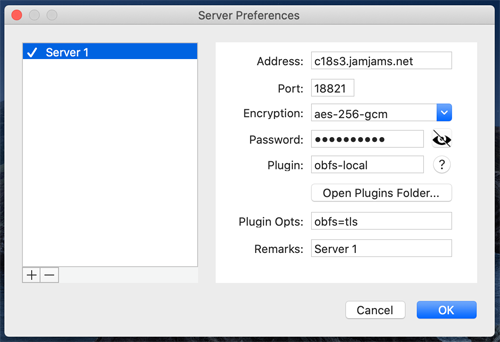 (Bu örnekte, gösterildiği gibi hem Plugin hem de Plugin Opts alanlarını doldurmanız gerekir)
Bu adımdan sonra ek değişiklik gerekmez.
Adım 5: Shadowsocks’u Etkinleştirin
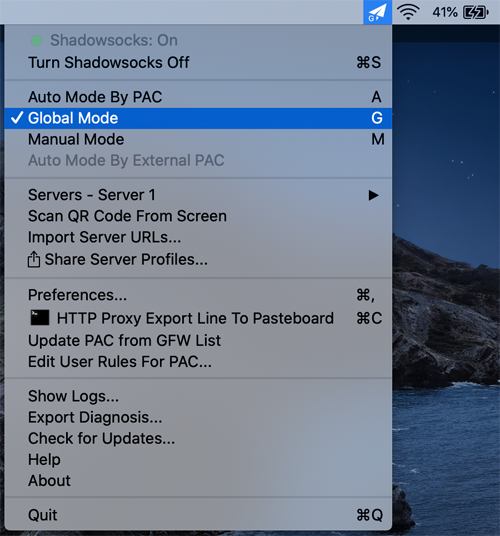
İlk olarak, kapsamlı kapsama için Shadowsocks’u Global moda geçirin:
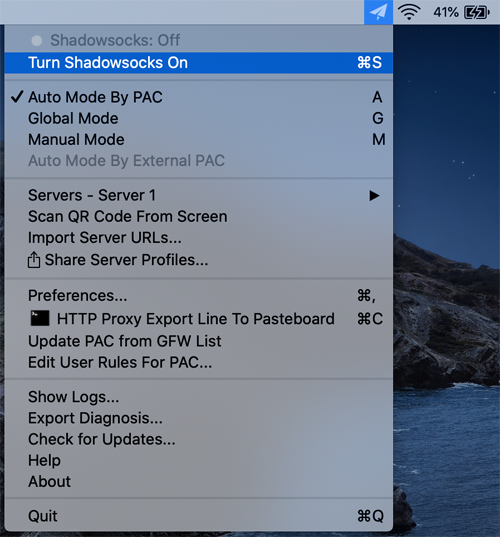
Ardından “Turn Shadowsocks On”u seçerek Shadowsocks’u etkinleştirin:
Adım 6: Doğrulama
Tebrikler! Güvenli bağlantınız artık aktif ve çalışıyor:
