Mac'te v2ray ile Just My Socks Kullanım Kılavuzu
Sun Oct 01 2023
Mac için Jamjams Yazılımı - Önerilen Çözüm
Önemli Güncelleme (Ekim 2023): Bu manuel yapılandırma kılavuzu artık eskimiştir. Basitleştirilmiş kurulum ve gelişmiş kararlılık için resmi Jamjams yazılımını kullanmanızı şiddetle tavsiye ediyoruz.
Mac için Jamjams’i İndirin - Manuel yapılandırma gerektirmeden hem Shadowsocks hem de v2ray protokollerini tam olarak destekleyen resmi istemci.
MacOS için V2rayX Yapılandırma Kılavuzu
Manuel kurulumu tercih ederseniz, Mac’inizde v2ray yapılandırmak için şu adımları izleyin:
Adım 1: Hizmet Bilgilerinize Erişin
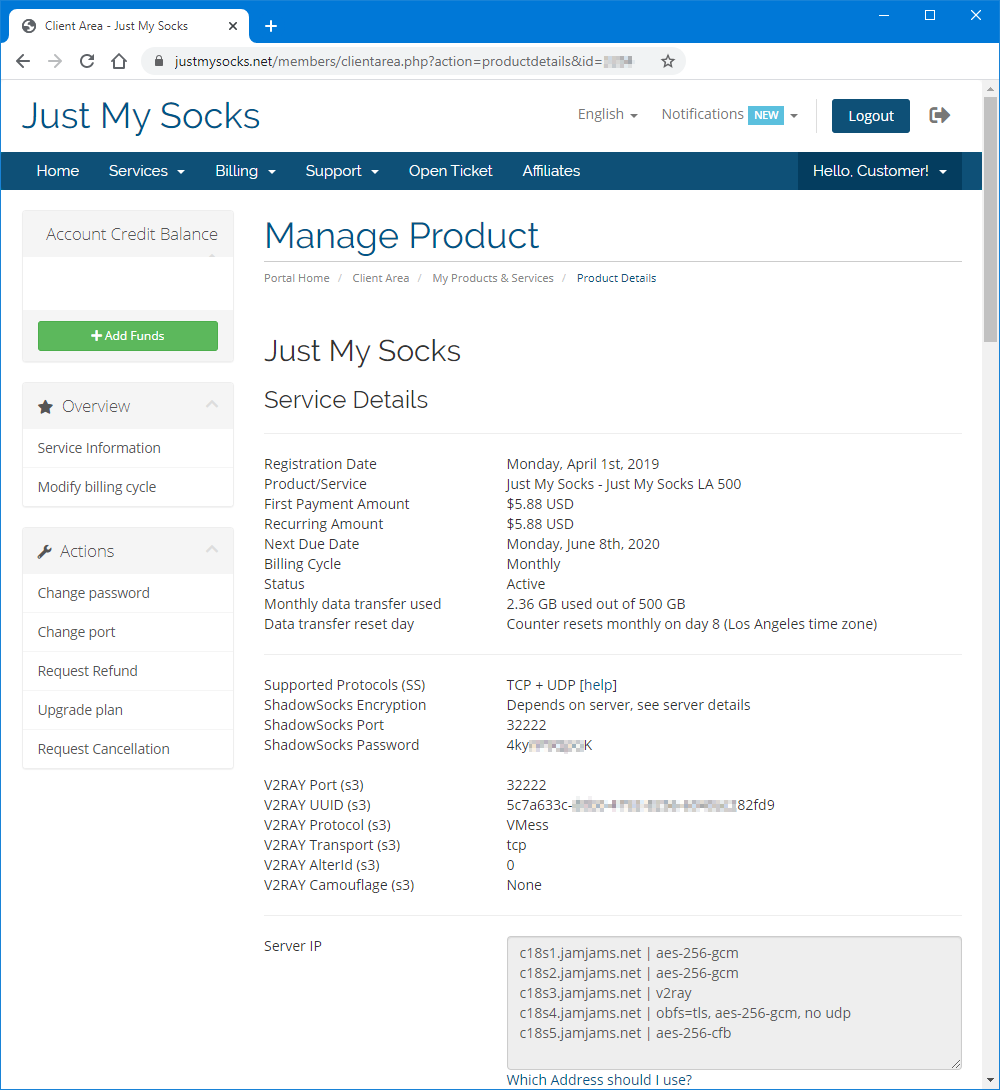
Yapılandırmadan önce sunucu bağlantı bilgilerinizi almanız gerekir:
- Just My Socks hesabınıza giriş yapın
- Aktif aboneliklerinizi görüntülemek için Services → My Services’e gidin
- Bağlantı bilgilerini görüntülemek için herhangi bir aktif hizmete tıklayın (aşağıdaki ekran görüntüsüne benzer)
Adım 2: v2rayX’i Yükleyin ve Yapılandırın
İndirmeler sayfasından v2rayX uygulamasını indirin, ardından:
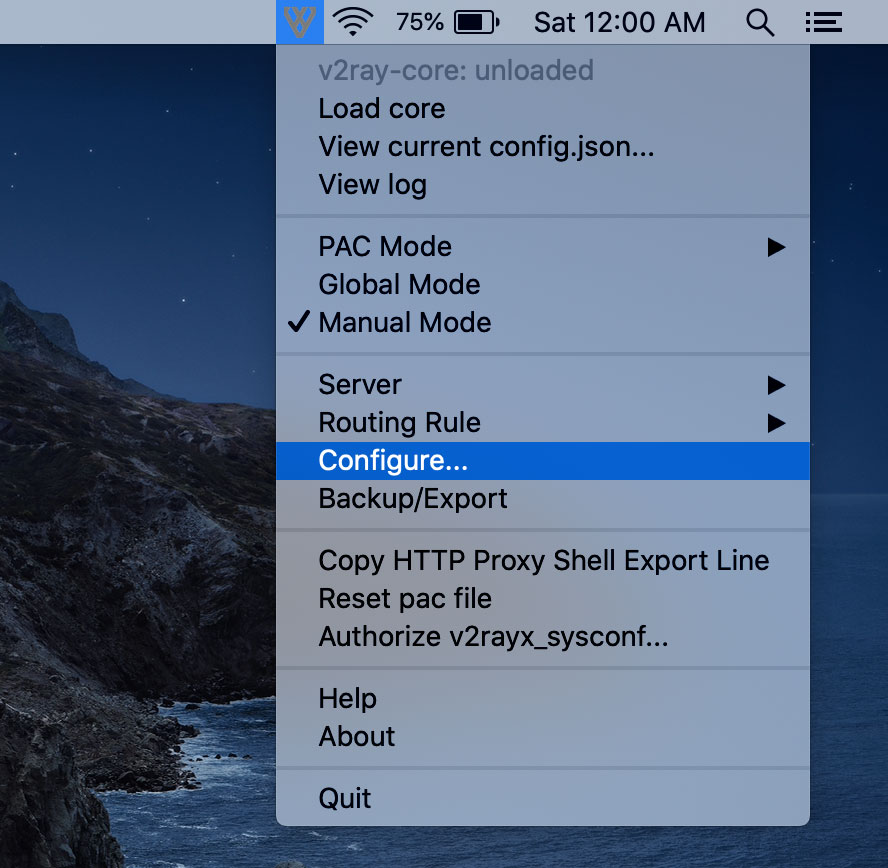
- v2rayX’i başlatın ve gösterildiği gibi yapılandırma penceresini açın:
- Hizmet sayfanızdan bağlantı bilgilerinizi girin:
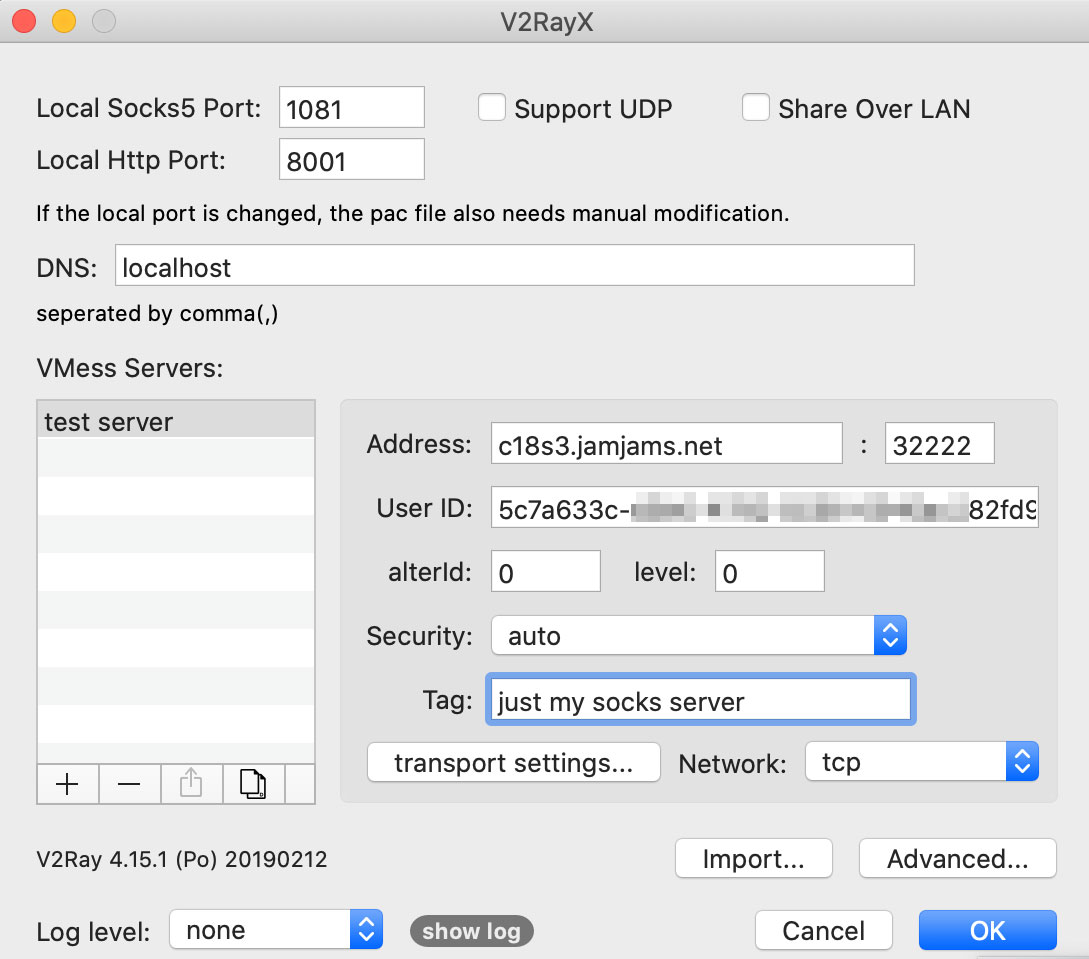
Yapılandırma İpucu: “Tag” alanı, bu sunucu bağlantısını tanımlamak için seçtiğiniz herhangi bir ad olabilir.
Güvenlik Notu: Kontrol panelinde v2ray aktarımını TCP+TLS olarak yapılandırdıysanız, düzgün işlevsellik için tls’yi etkinleştirdiğinizden ve allowInsecure’u True olarak ayarladığınızdan emin olun.
Adım 3: Bağlantınızı Etkinleştirin
Yapılandırmayı tamamladıktan sonra:
- v2ray çekirdeğini yükleyin:
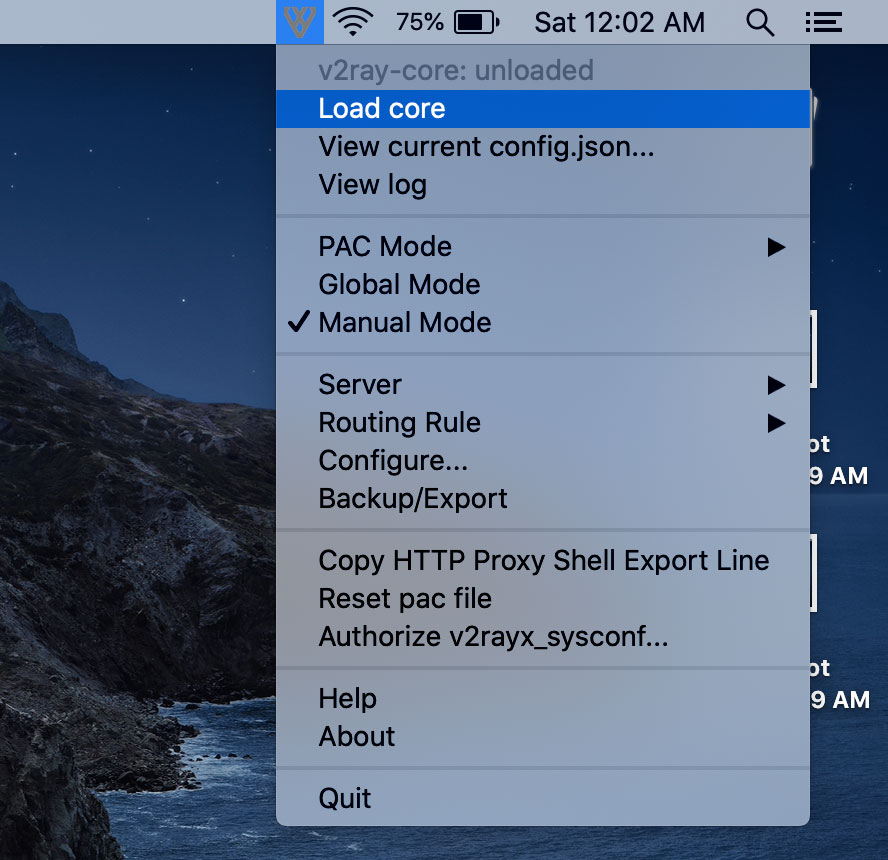
- Sistem genelinde koruma için Global proxy modunu etkinleştirin:
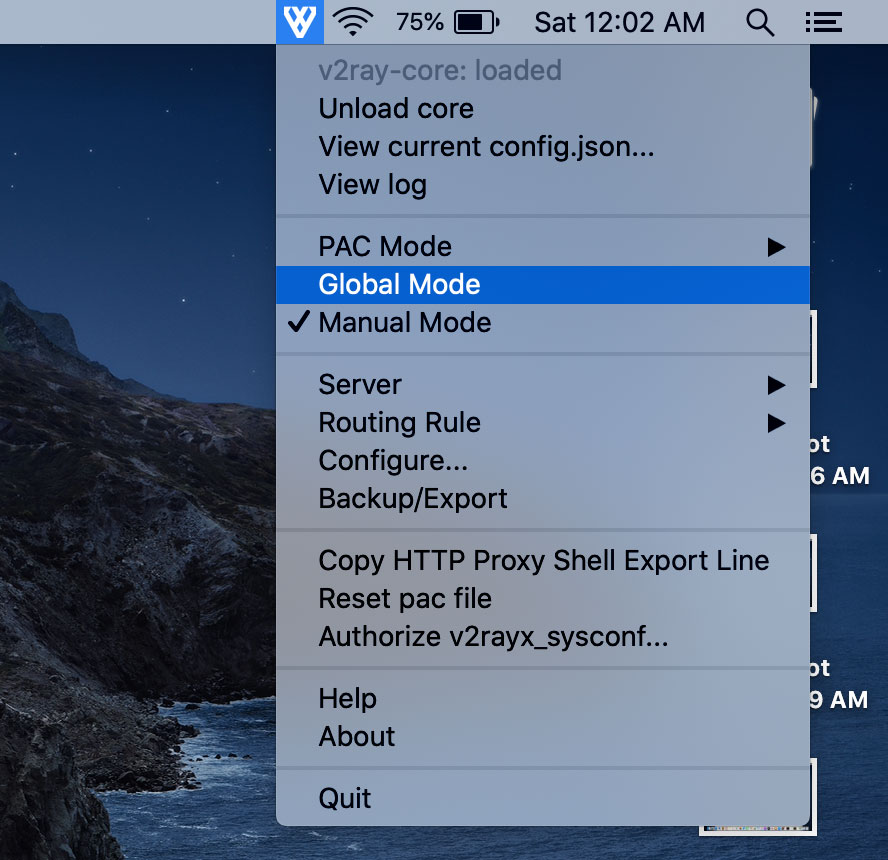
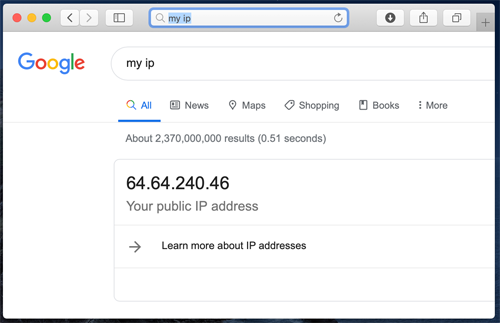
Yapılandırıldıktan sonra güvenli bir şekilde bağlanacaksınız: