Windows PC Kurulum Kılavuzu: Just My Socks'u V2ray ve Shadowsocks ile Yapılandırma
Mon Oct 02 2023
Jamjams: Just My Socks için Resmi Windows İstemcisi
Önemli Güncelleme (2 Ekim 2023): Bu kılavuz, basitleştirilmiş kurulum ve gelişmiş kararlılık sunan resmi Jamjams yazılımı ile değiştirilmiştir.
Windows için Jamjams’i İndirin - Tüm Windows kullanıcıları için önerilen çözüm.
Jamjams, manuel yapılandırma gerektirmeden hem Shadowsocks hem de V2ray protokolleri için sorunsuz destek sağlar.
Windows için V2rayN-Core Kurulum Kılavuzu [V2ray ve Shadowsocks Desteği]
Başlamak için, hem V2ray hem de Shadowsocks yapılandırması için gerekli olan hizmet bağlantı bilgilerinize (sunucu adresi, port, şifre) erişmeniz gerekir.
Hizmet Bilgilerinize Erişim:
- Just My Socks hesabınıza giriş yapın
- Aktif aboneliklerinizi görüntülemek için Services → My Services’e gidin
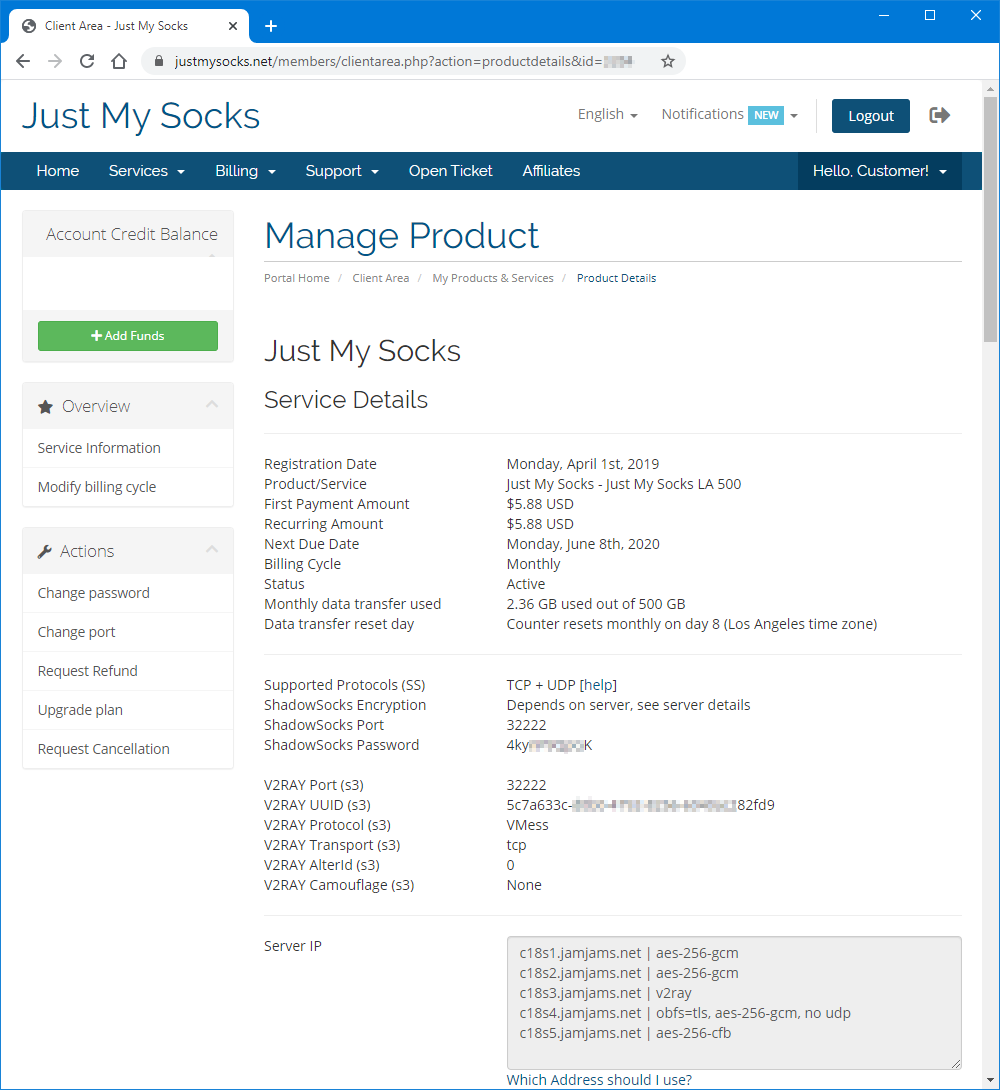
- Aşağıda gösterildiği gibi ayrıntılı bağlantı bilgilerini görüntülemek için herhangi bir aktif hizmeti seçin:
Bağlantı bilgilerinize eriştikten sonra, resmi sayfadan V2rayN-Core’u indirin ve yükleyin: V2rayN-Core İndir
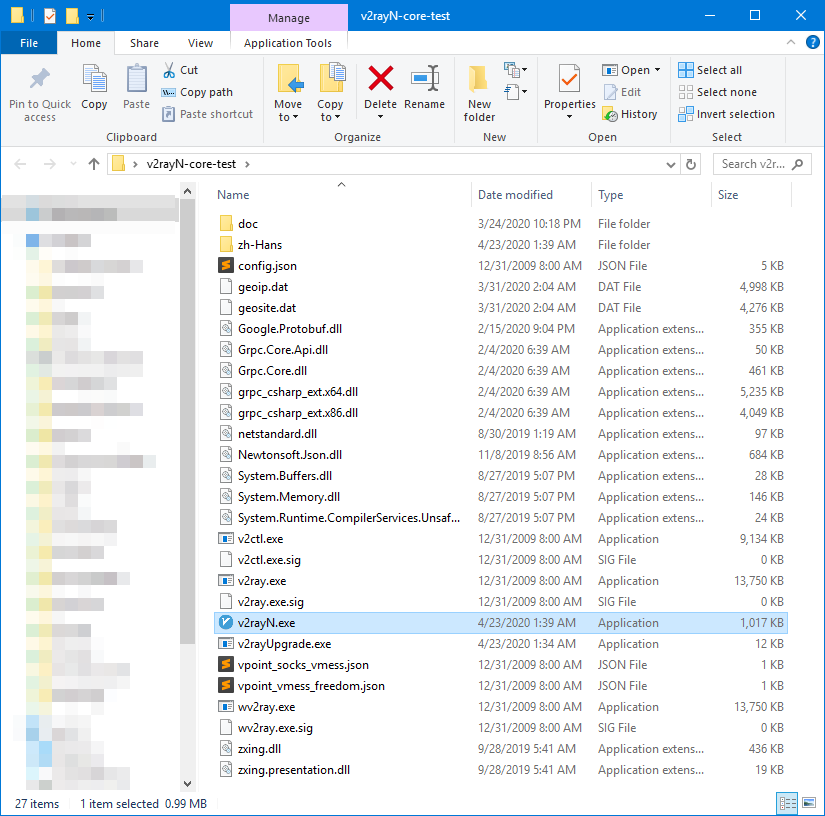
Dosyaları indirip çıkardıktan sonra V2rayN.exe uygulamasını başlatın:
Sorun Giderme İpucu: Uygulama başlatıldığında hemen çökerse, .NET framework’ü güncellemeniz gerekebilir: .NET 4.8’i Yükleyin
Ana arayüze erişmek için sistem tepsisindeki V2rayN simgesine çift tıklayın:

V2ray Protokolü Kurulum Kılavuzu:
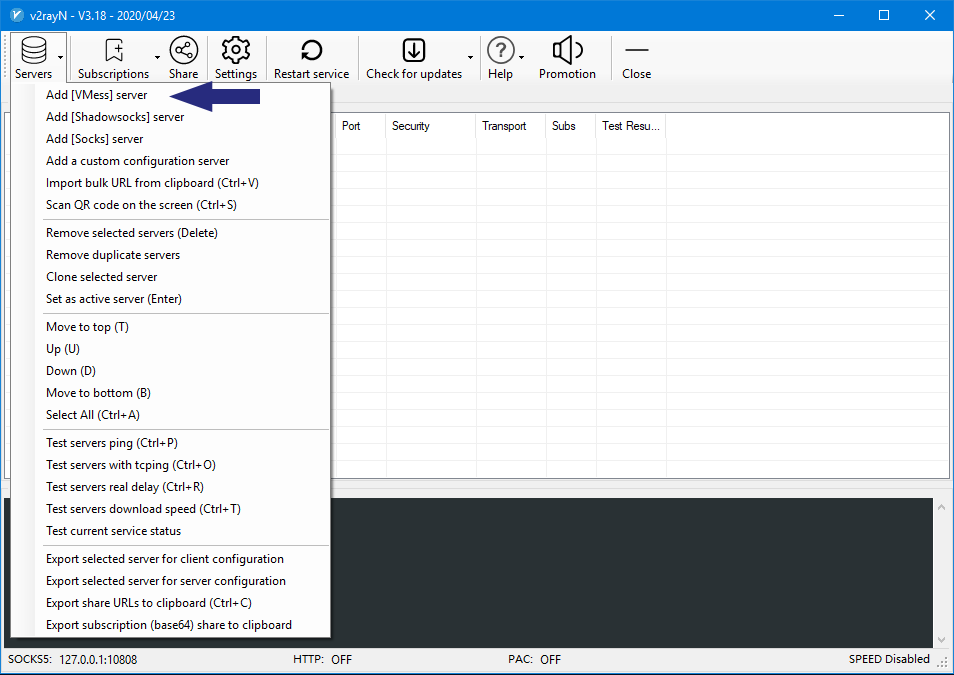
Ana pencereden Servers → Add [VMess] server’a gidin:
Hizmet bilgileri sayfanızdan bağlantı parametrelerini girin:
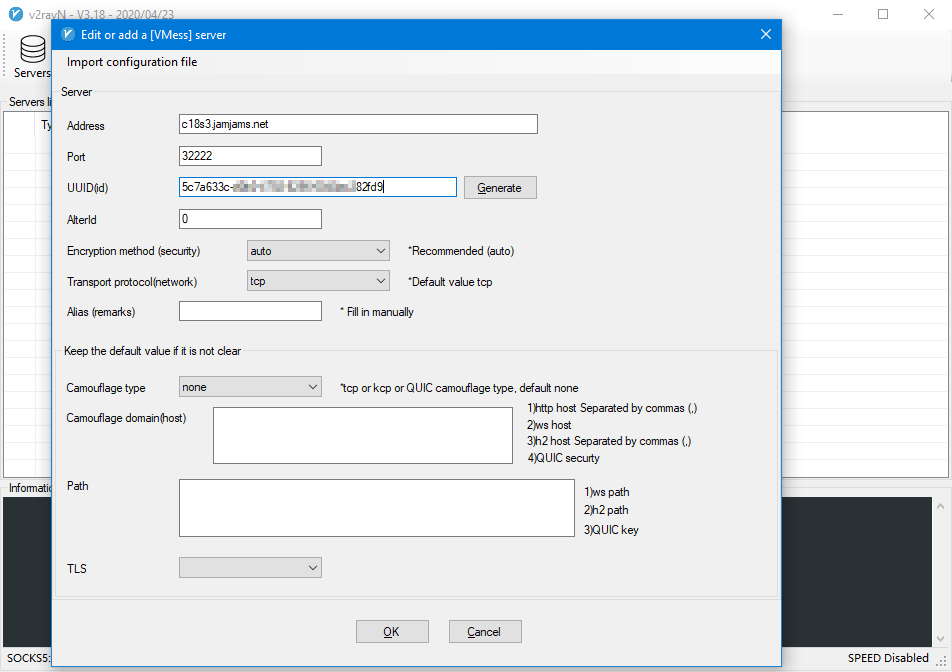
TCP+TLS aktarım ayarları için (kontrol panelinizde etkinleştirilmişse), tls’yi etkinleştirdiğinizden ve allowInsecure’u True olarak ayarladığınızdan emin olun.
V2ray kurulumunuz artık tamamlandı ve kullanıma hazır.
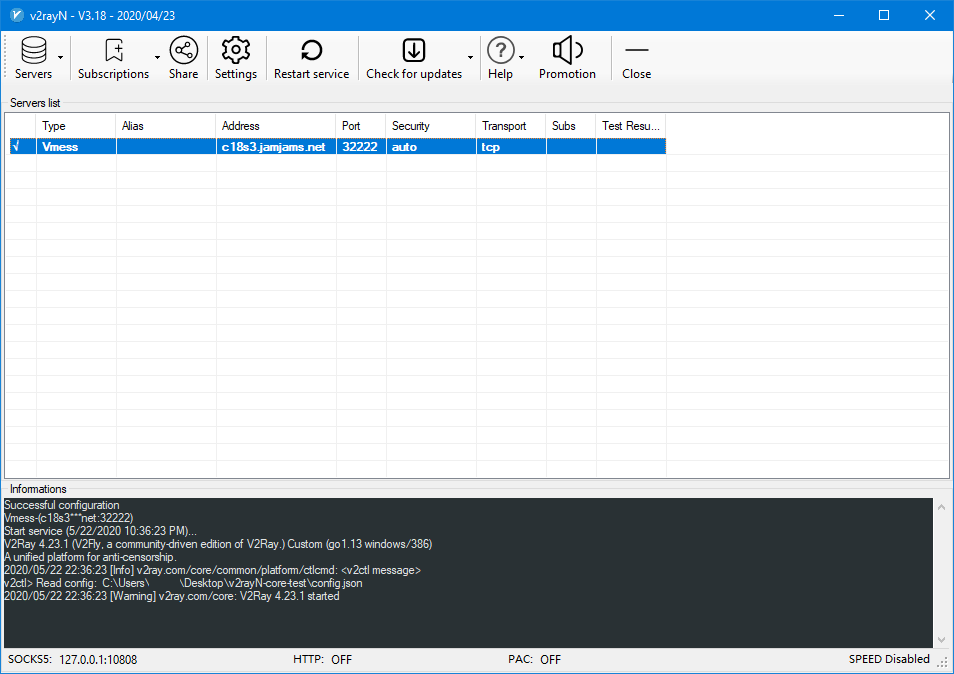
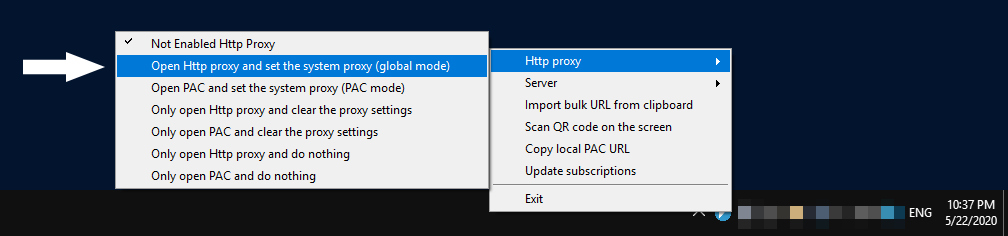
Bağlantınızı etkinleştirmek için tepsi simgesine sağ tıklayın, Http proxy → Open Http proxy’yi seçin ve sistem proxy’sini ayarlayın (global mod):
Başarılı! Artık Just My Socks’a bağlısınız:

Shadowsocks Protokolü Kurulum Kılavuzu:
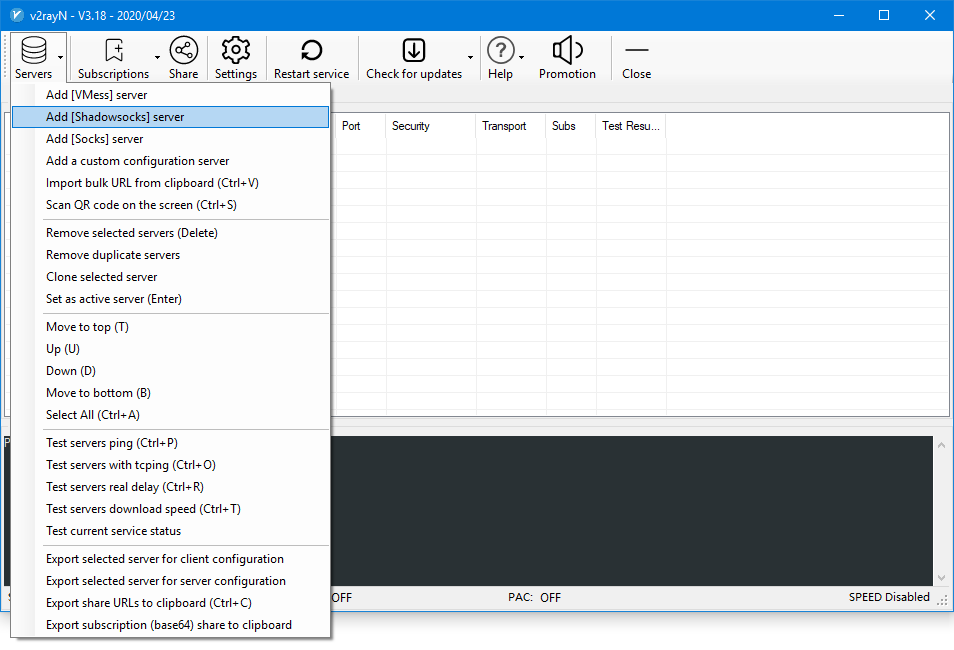
Ana pencereden Servers → Add [Shadowsocks] server’a gidin:
Hizmet sayfanızdan Shadowsocks bağlantı bilgilerinizi girin:
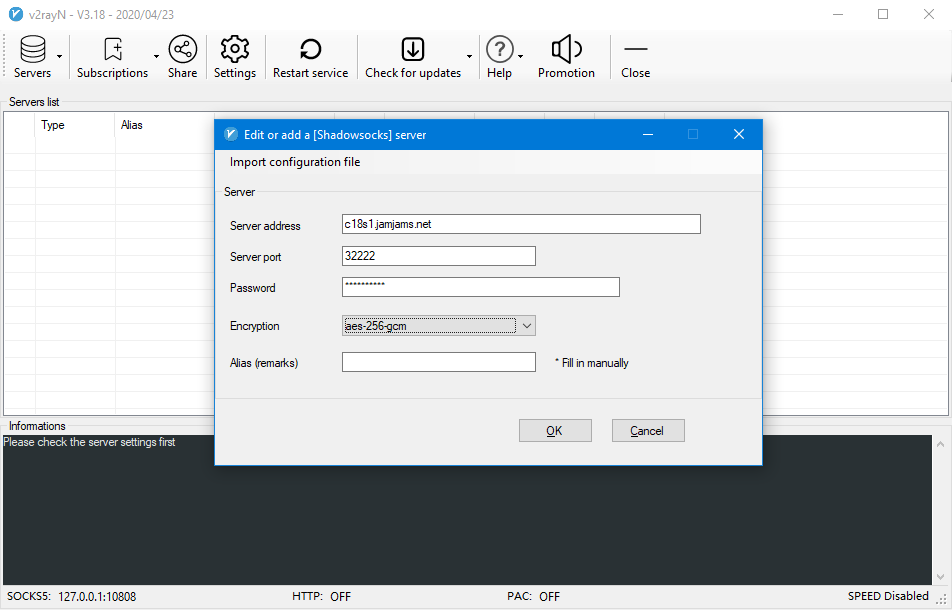
Shadowsocks kurulumunuz artık tamamlandı.
Bağlantınızı etkinleştirmek için tepsi simgesine sağ tıklayın, Http proxy → Open Http proxy’yi seçin ve sistem proxy’sini ayarlayın (global mod):
Başarılı! Artık Shadowsocks üzerinden Just My Socks’a bağlısınız: