Як користуватися Just My Socks на Mac [shadowsocks]
Mon Oct 02 2023
Jamjams для Mac — офіційний клієнт
З 2 жовтня 2023 року ця сторінка застаріла. Наполегливо рекомендуємо офіційний Jamjams для простішого налаштування та кращої стабільності.
Завантажити Jamjams для Mac — офіційний клієнт із повною підтримкою Shadowsocks та v2ray без ручної конфігурації.
Налаштування Shadowsocks з OBFS на Mac OSX
Потрібні дані підключення (адреса сервера, порт, пароль) для коректного Shadowsocks.
Крок 1: Перегляд деталей сервісу
- Увійдіть на офіційний сайт Just My Socks
- Перейдіть до Сервіси → Мої сервіси
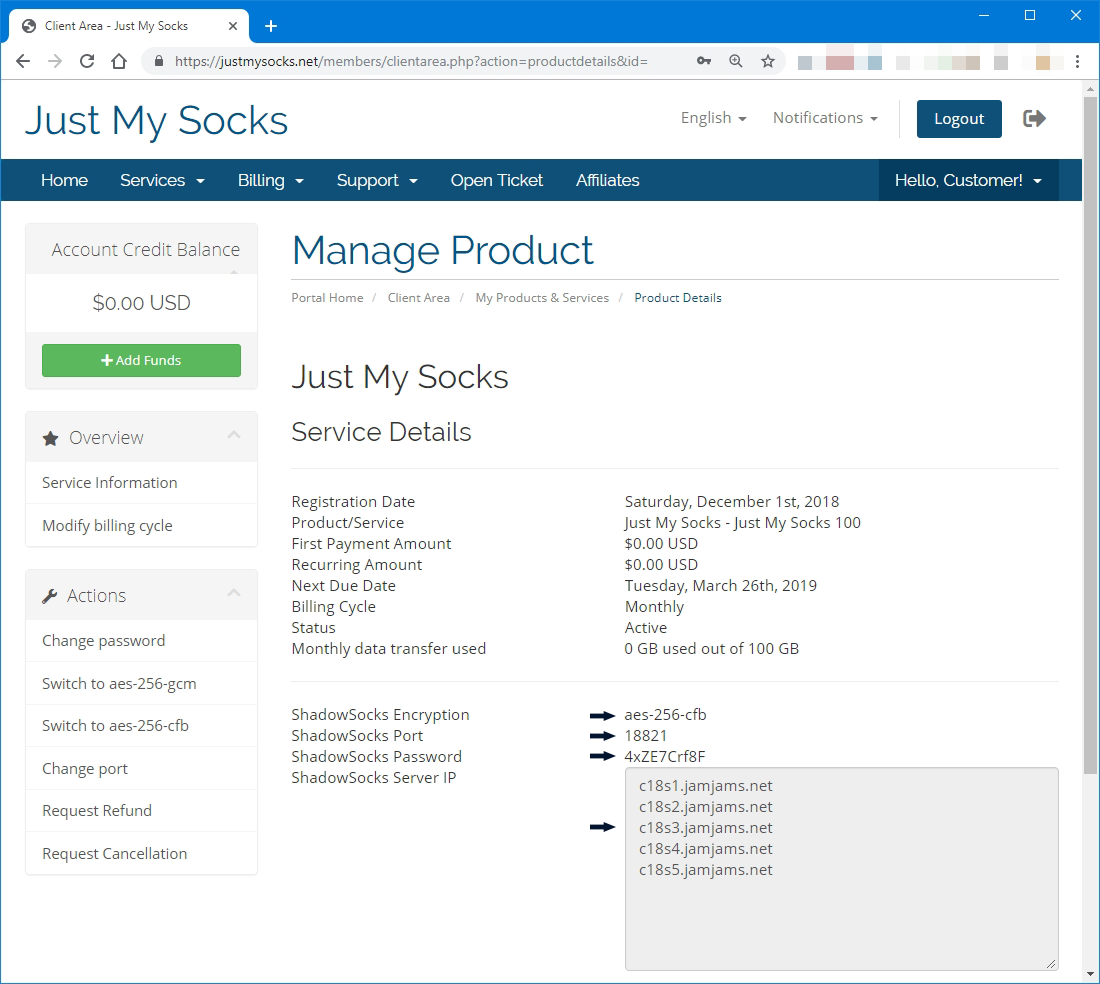
- Відкрийте активний сервіс і перегляньте деталі, як у прикладі:
Крок 2: Встановлення ShadowsocksX-NG
З відкритою сторінкою сервісу завантажте та встановіть shadowsocksX-ng: посилання на завантаження ShadowsocksX-NG
Крок 3: Налаштування ShadowsocksX-NG
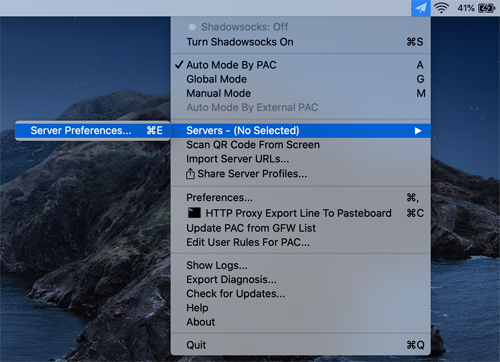
Після встановлення відкрийте ShadowsocksX-NG. Натисніть на іконку в рядку меню: Сервери → Налаштування сервера:
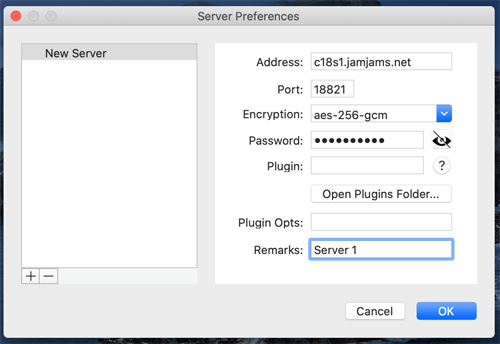
Введіть дані точно як на сторінці сервісу:
Крок 4: Протокол OBFS (важливо)
Примітка: Багато преміум-серверів підтримують OBFS. Для них обов’язково увімкніть плагін OBFS у клієнті. Правильна конфігурація:
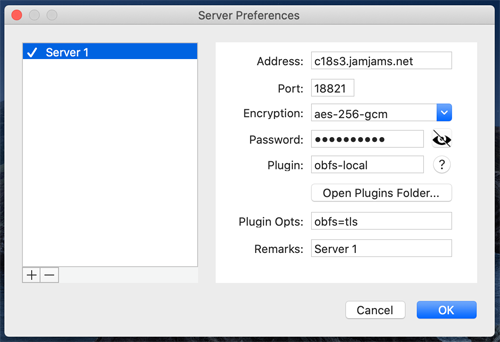 (У прикладі заповніть поля Plugin та Plugin Opts як на зображенні)
Інших змін не потрібно.
Крок 5: Увімкнення Shadowsocks
Спочатку перемкніть Shadowsocks у глобальний режим:
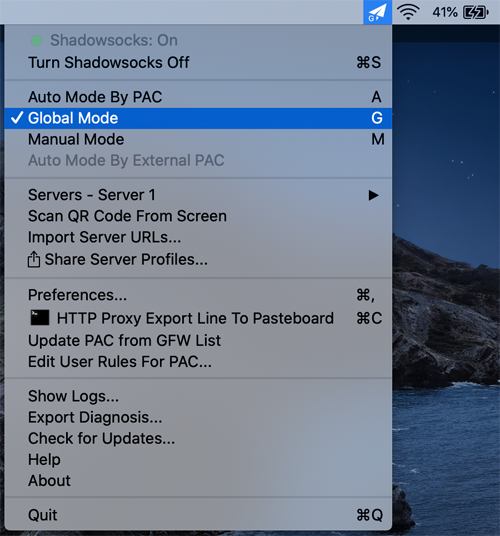
Потім увімкніть сервіс через «Turn Shadowsocks On»:
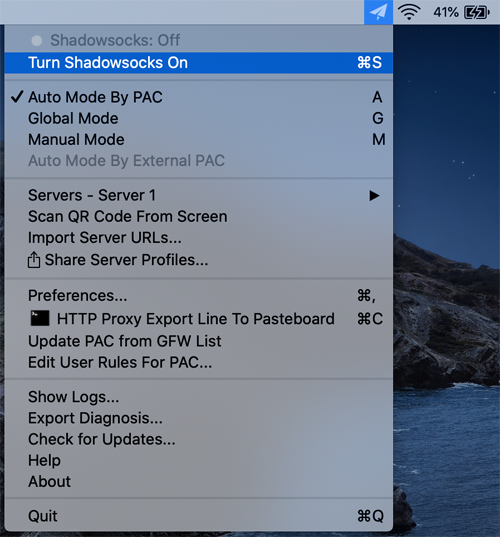
Крок 6: Перевірка
Вітаємо! Безпечне з’єднання активне:
