Повний посібник: Just My Socks на Mac із v2ray
Sun Oct 01 2023
Jamjams для Mac — рекомендоване рішення
Важливе оновлення (жовтень 2023): Цей посібник з ручного налаштування застарів. Наполегливо рекомендуємо офіційний Jamjams для простішого налаштування та кращої стабільності.
Завантажити Jamjams для Mac — офіційний клієнт із повною підтримкою Shadowsocks та v2ray без ручної конфігурації.
Налаштування V2rayX для MacOS
Якщо потрібне ручне налаштування, виконайте кроки:
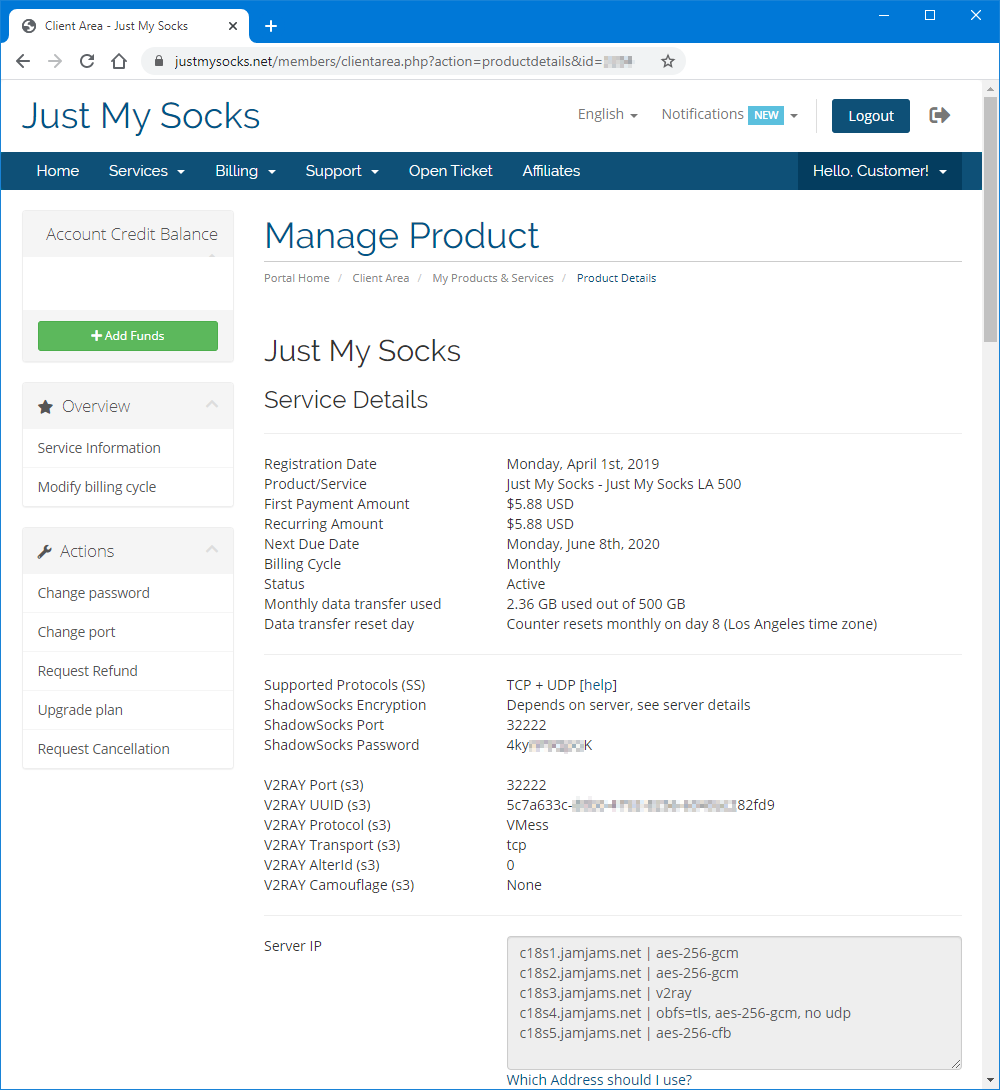
Крок 1: Дані сервісу
Перед налаштуванням отримайте дані підключення:
- Увійдіть у обліковий запис Just My Socks
- Перейдіть до Сервіси → Мої сервіси та перегляньте активні підписки
- Відкрийте активний сервіс і перегляньте деталі підключення (як на знімку нижче)
Крок 2: Встановлення та налаштування v2rayX
Завантажте v2rayX зі сторінки завантажень, далі:
-
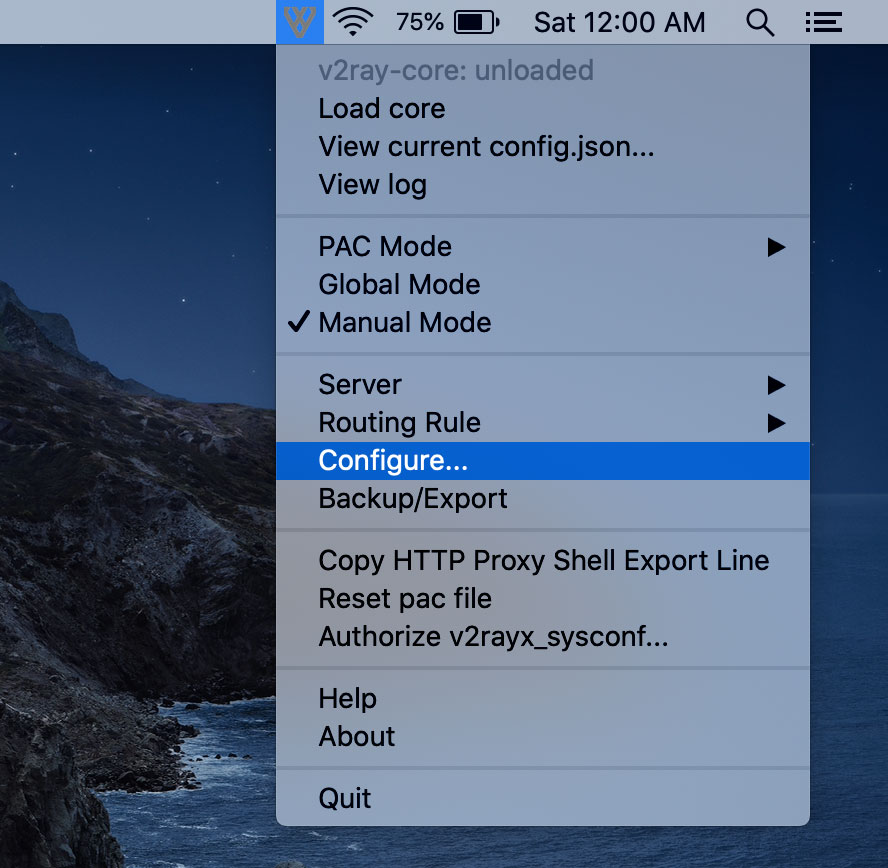
Запустіть v2rayX і відкрийте вікно конфігурації:
-
Введіть дані зі сторінки сервісу:
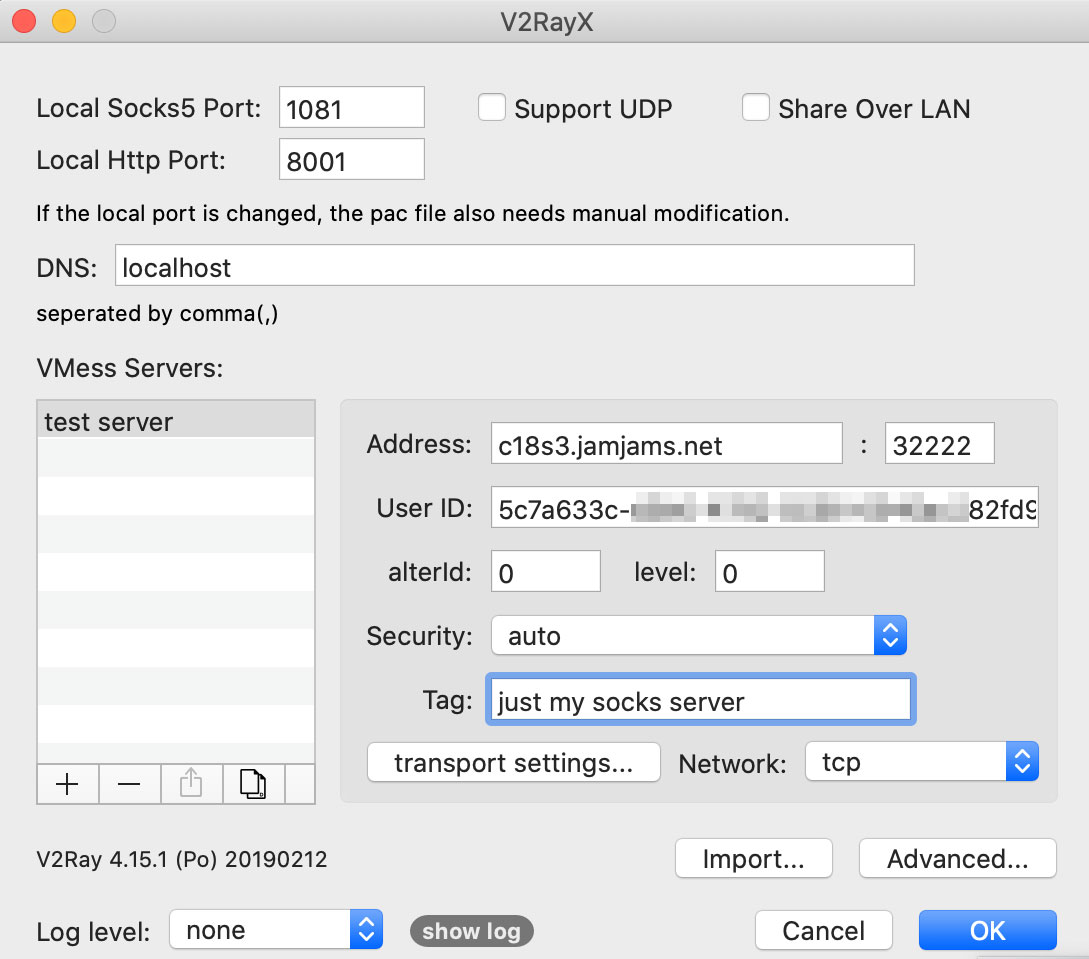
Підказка: Поле «Tag» може бути будь-якою назвою для ідентифікації цього сервера.
Безпека: Якщо в панелі керування для v2ray увімкнено TCP+TLS, увімкніть tls і встановіть allowInsecure на True.
Крок 3: Увімкнення підключення
Після налаштування:
-
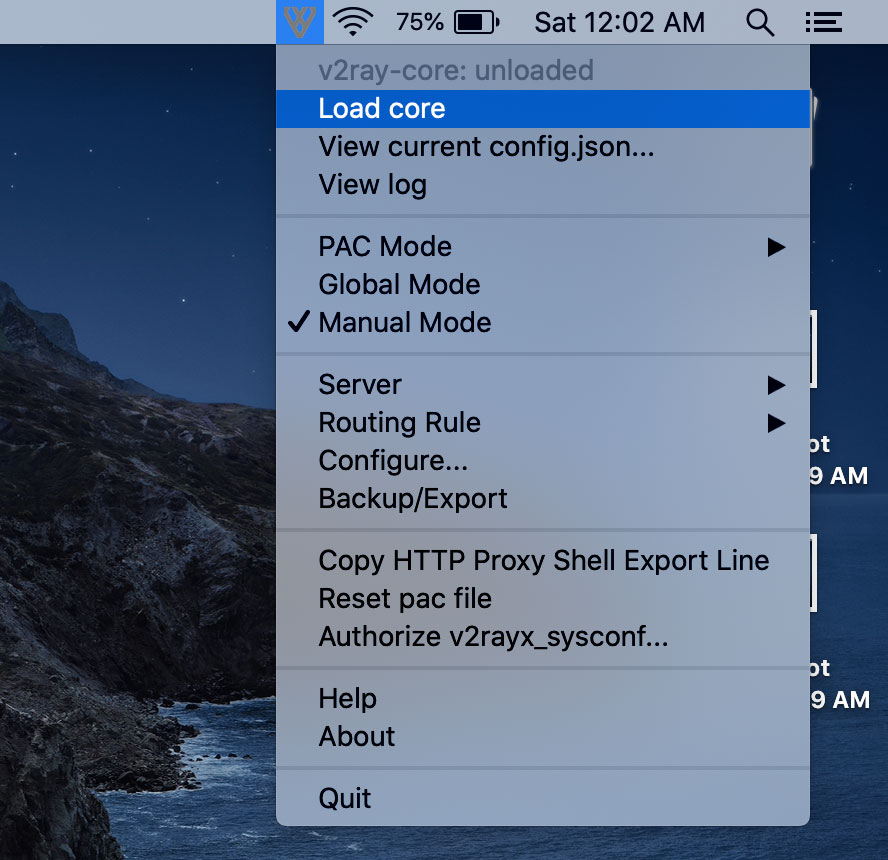
Завантажте ядро v2ray:
-
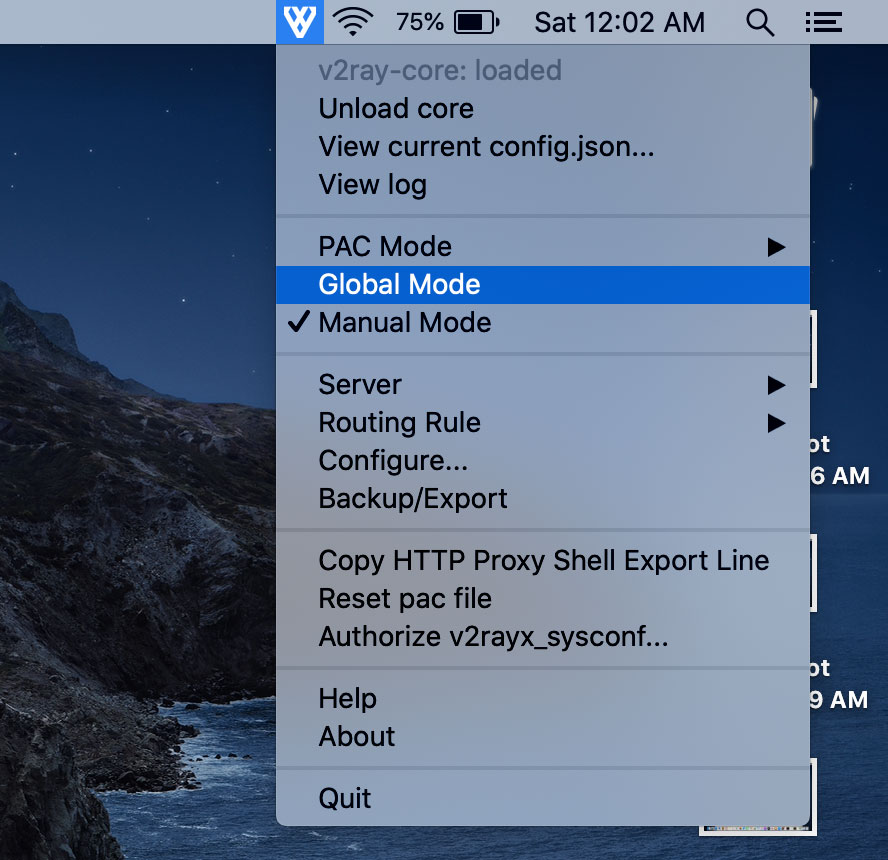
Увімкніть глобальний режим проксі для всієї системи:
Після налаштування з’єднання буде безпечним: