Налаштування на Windows: Just My Socks з V2ray та Shadowsocks
Mon Oct 02 2023
Налаштування на Windows: Just My Socks з V2ray та Shadowsocks
Jamjams: Офіційний клієнт Just My Socks для Windows
Важливе оновлення (2 жовтня 2023): Цей посібник замінено офіційним Jamjams — простіше налаштування та краща стабільність.
Завантажити Jamjams для Windows — рекомендоване рішення для всіх користувачів Windows.
Jamjams підтримує Shadowsocks і V2ray без ручної конфігурації.
V2rayN-Core для Windows [V2ray та Shadowsocks]
Спочатку потрібні дані підключення (адреса сервера, порт, пароль) для V2ray та Shadowsocks.
Де їх знайти:
1. Увійдіть в обліковий запис Just My Socks
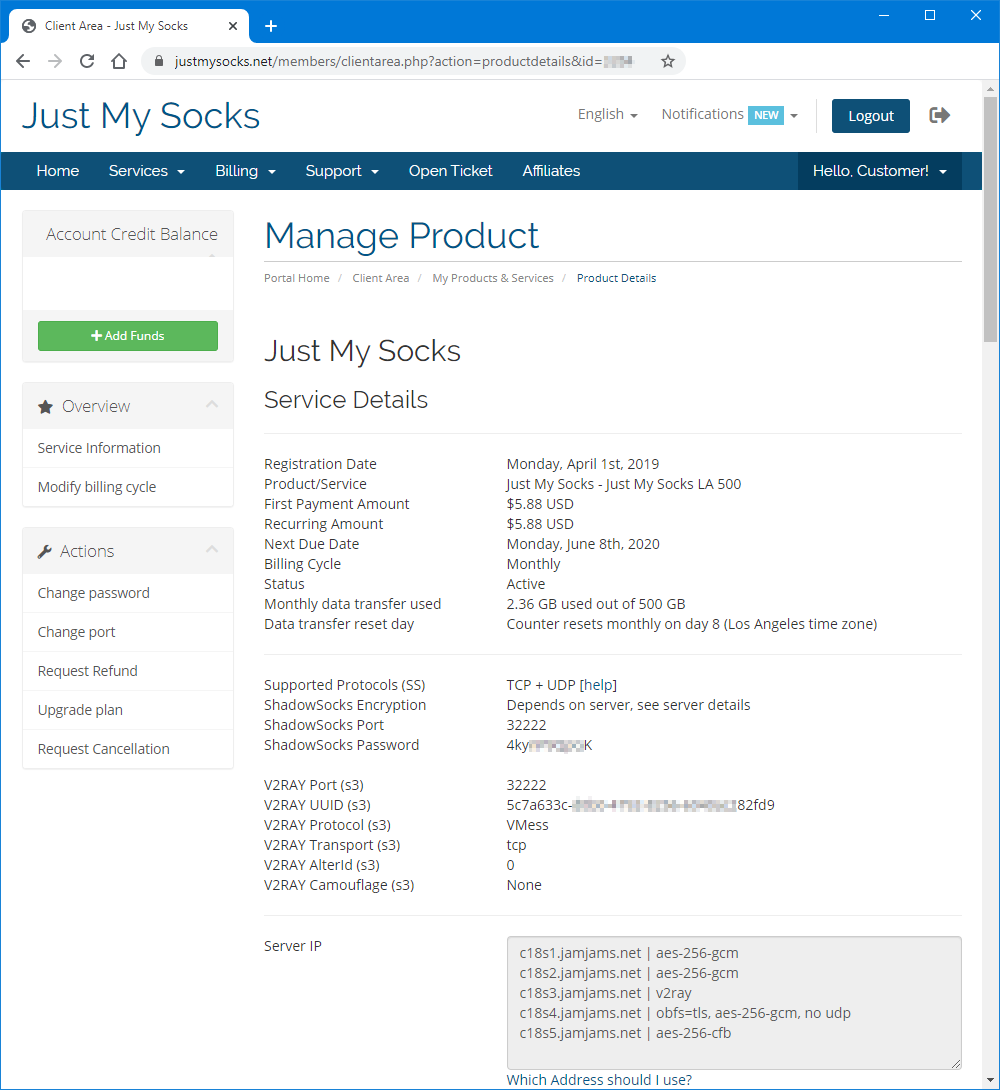
2. Перейдіть до Сервіси → Мої сервіси та перегляньте активні підписки
3. Відкрийте активний сервіс і перегляньте детальну інформацію про підключення:
Після цього завантажте та встановіть V2rayN-Core з офіційної сторінки: Завантажити V2rayN-Core
Після розпакування запустіть V2rayN.exe:
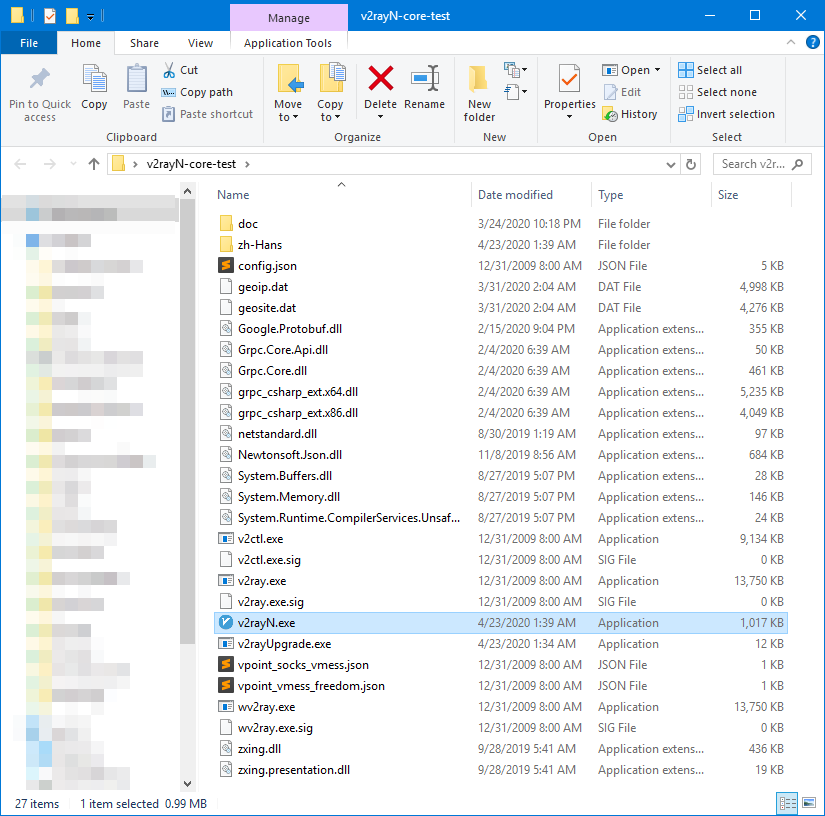
Підказка з усунення несправностей: Якщо застосунок одразу закривається, оновіть .NET Framework: Встановити .NET 4.8
Головне вікно відкрийте подвійним кліком на іконку V2rayN у системному треї:

Налаштування протоколу V2ray:
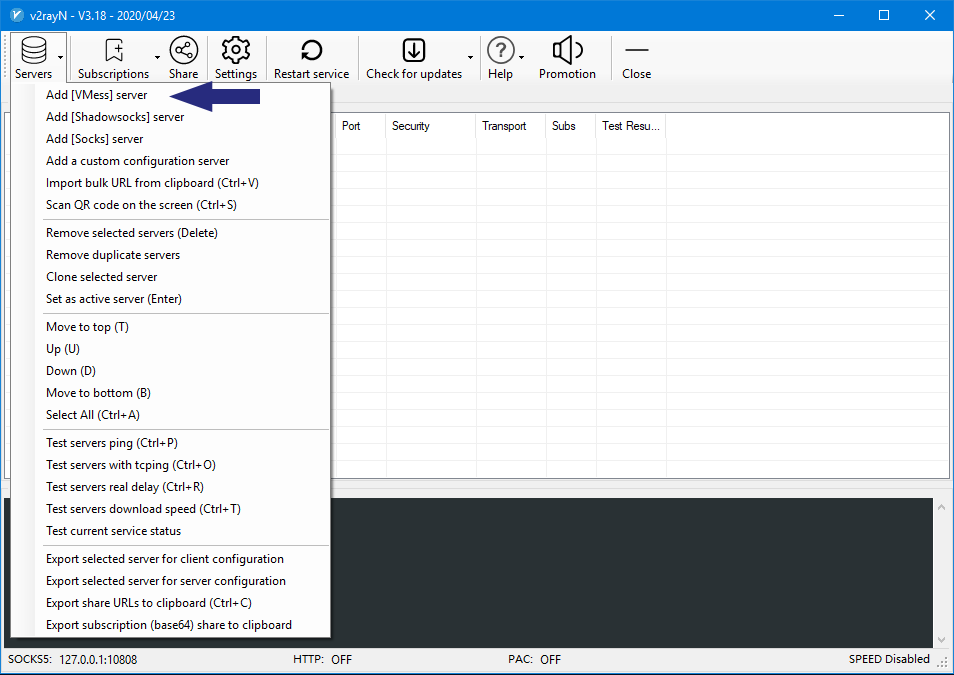
У головному вікні: Сервери → Додати сервер [VMess]:
Введіть параметри зі сторінки сервісу:
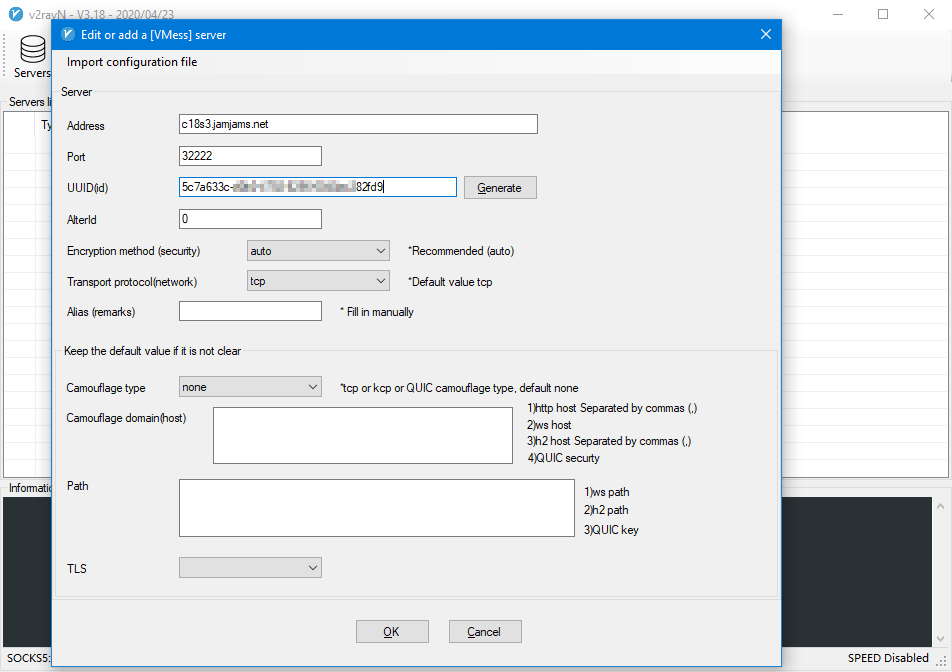
Для TCP+TLS (якщо увімкнено в панелі керування) увімкніть tls і встановіть allowInsecure на True.
Налаштування V2ray завершено.
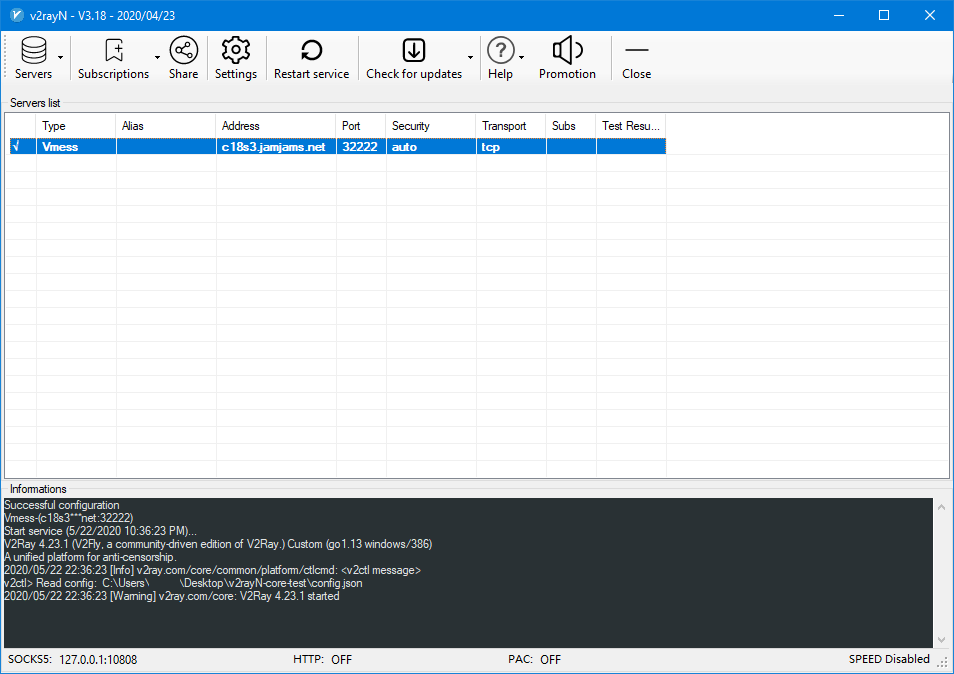
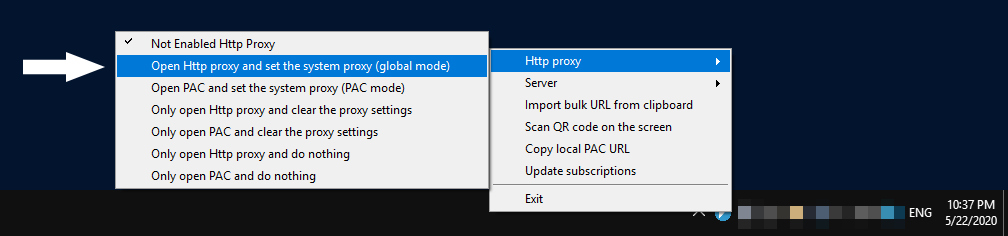
Щоб активувати з’єднання, клацніть правою кнопкою на іконку в треї: Http proxy → Open Http proxy і системний проксі (глобальний режим)
Успіх! Ви підключені до Just My Socks:

Налаштування протоколу Shadowsocks:
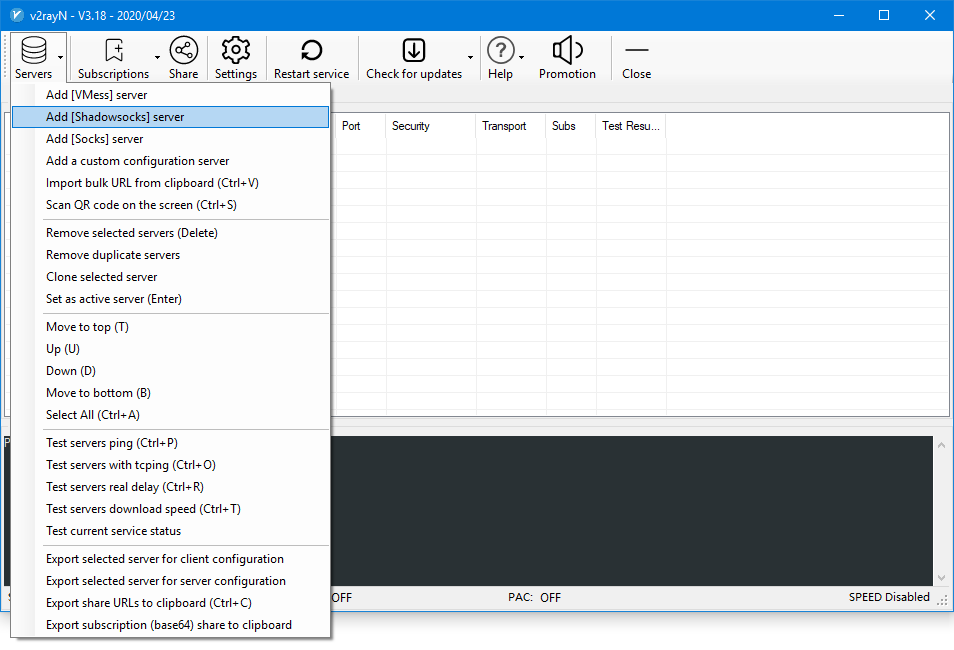
У головному вікні: Сервери → Додати сервер [Shadowsocks]:
Введіть дані Shadowsocks зі сторінки сервісу:
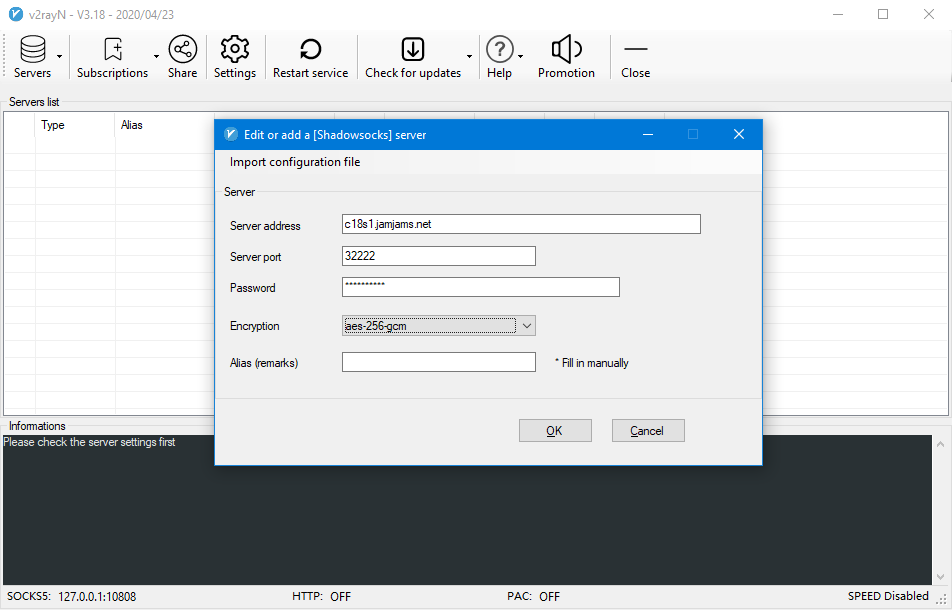
Налаштування Shadowsocks завершено.
Щоб активувати, клацніть правою на іконку в треї: Http proxy → Open Http proxy і системний проксі (глобальний режим)
Успіх! Ви підключені до Just My Socks через Shadowsocks: