Hướng dẫn đầy đủ sử dụng Just My Socks trên Mac với v2ray
Sun Oct 01 2023
Phần mềm Jamjams cho Mac - Giải pháp khuyến nghị
Cập nhật quan trọng (Tháng 10 năm 2023): Hướng dẫn cấu hình thủ công này đã lỗi thời. Chúng tôi khuyến nghị sử dụng phần mềm Jamjams chính thức để thiết lập đơn giản và độ ổn định nâng cao.
Tải Jamjams cho Mac - Client chính thức hỗ trợ đầy đủ cả giao thức Shadowsocks và v2ray mà không cần cấu hình thủ công.
Hướng dẫn cấu hình V2rayX cho MacOS
Nếu bạn thích thiết lập thủ công, làm theo các bước sau để cấu hình v2ray trên Mac:
Bước 1: Truy cập thông tin dịch vụ
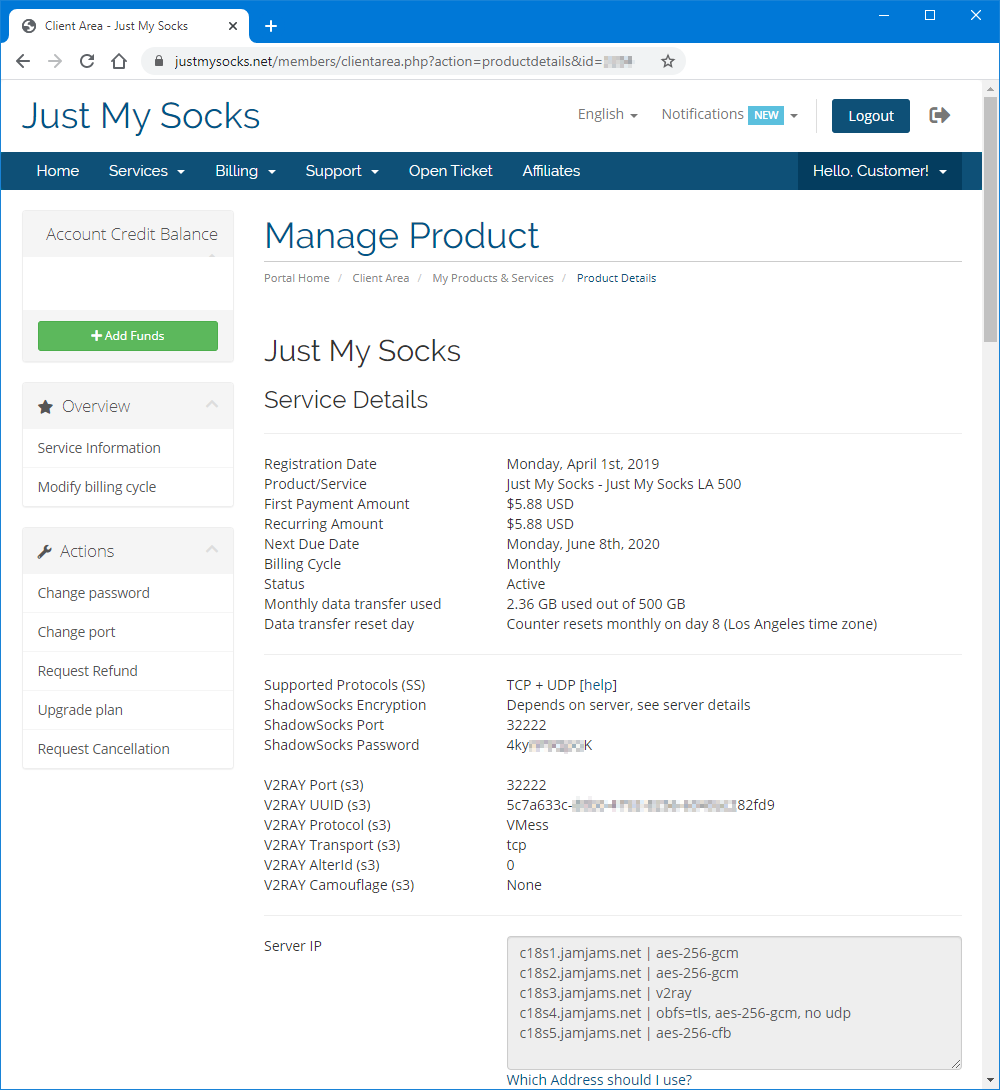
Trước khi cấu hình, bạn cần lấy thông tin kết nối máy chủ:
- Đăng nhập vào tài khoản Just My Socks
- Điều hướng đến Services → My Services để xem các đăng ký đang hoạt động
- Nhấp vào bất kỳ dịch vụ đang hoạt động nào để xem thông tin kết nối (tương tự ảnh chụp màn hình bên dưới)
Bước 2: Cài đặt và cấu hình v2rayX
Tải ứng dụng v2rayX từ trang tải xuống, sau đó:
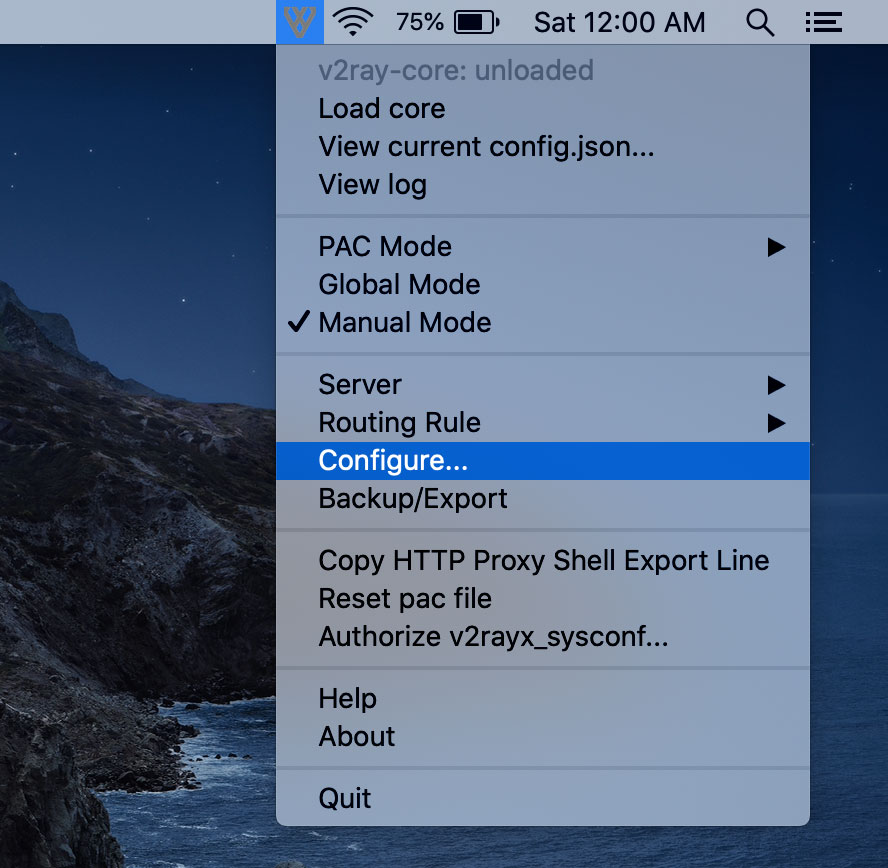
- Khởi chạy v2rayX và mở cửa sổ cấu hình như hiển thị:
- Nhập thông tin kết nối từ trang dịch vụ:
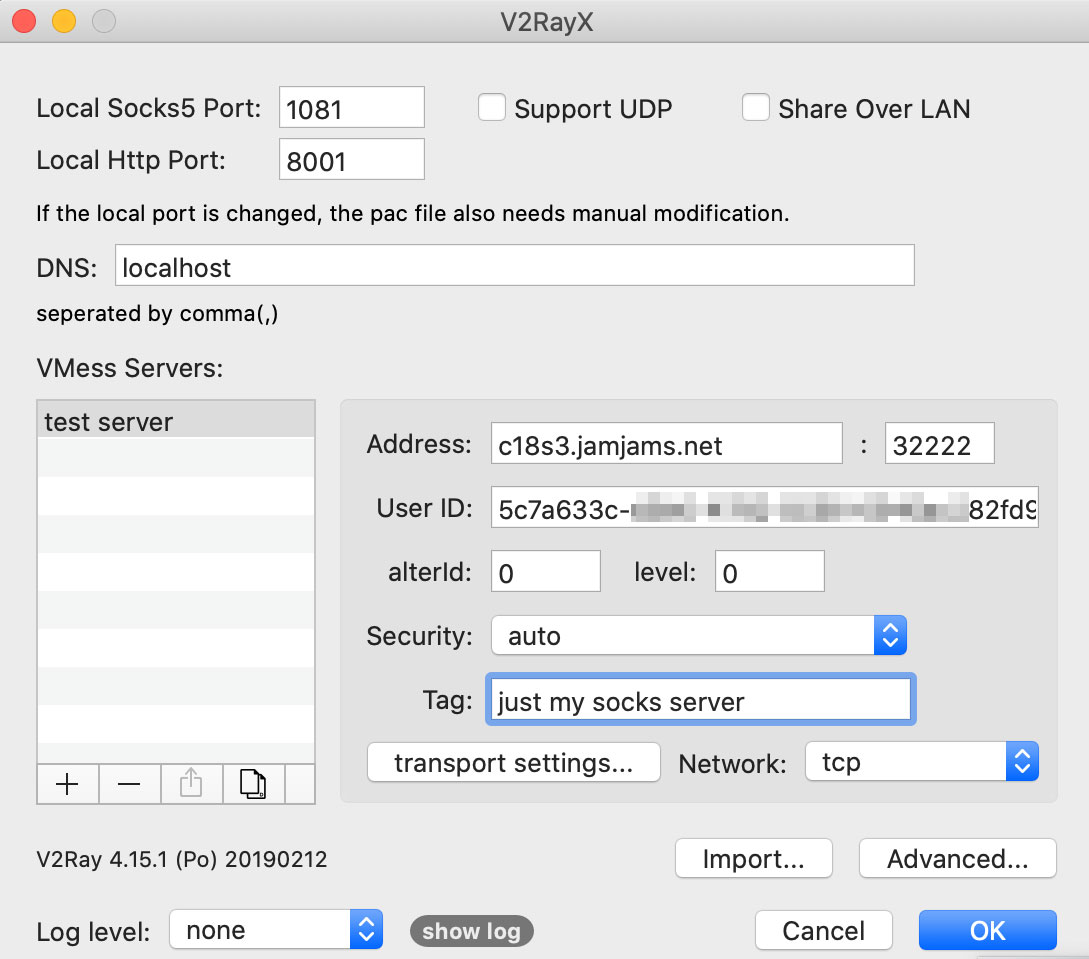
Mẹo cấu hình: Trường “Tag” có thể là bất kỳ tên nào bạn chọn để nhận dạng kết nối máy chủ này.
Lưu ý bảo mật: Nếu bạn đã cấu hình truyền tải v2ray thành TCP+TLS trong bảng điều khiển, đảm bảo bật tls và đặt allowInsecure thành True để hoạt động đúng cách.
Bước 3: Kích hoạt kết nối
Sau khi hoàn tất cấu hình:
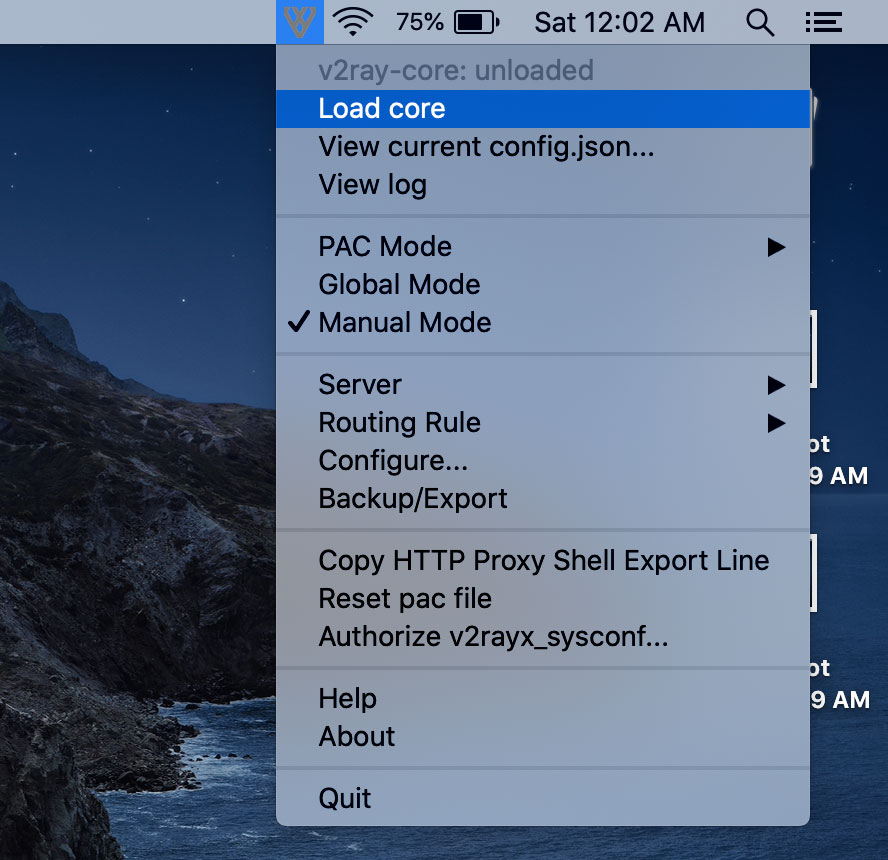
- Tải core v2ray:
- Bật chế độ Global proxy để bảo vệ toàn hệ thống:
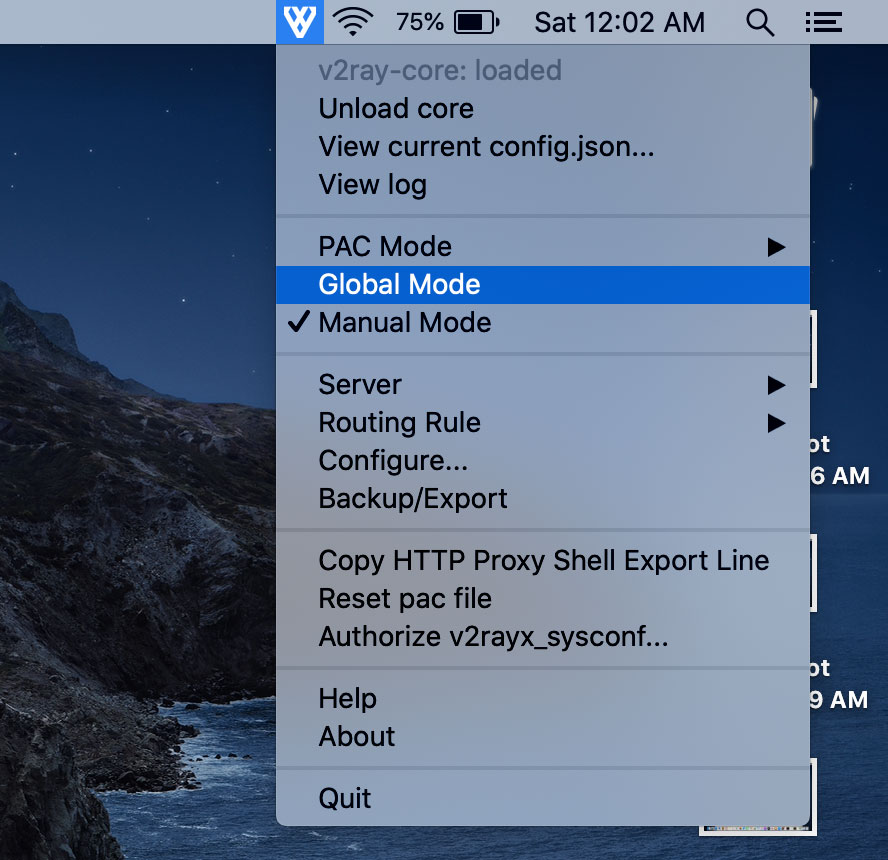
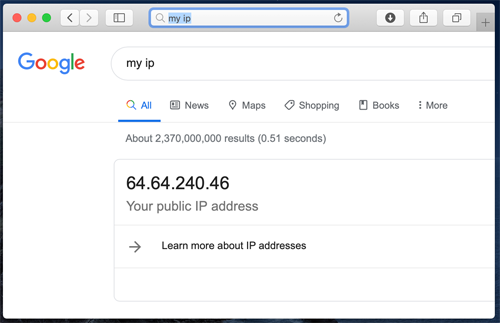
Sau khi cấu hình, bạn sẽ được kết nối an toàn: