Hướng dẫn thiết lập Windows PC: Cấu hình Just My Socks với V2ray & Shadowsocks
Mon Oct 02 2023
Jamjams: Client Windows chính thức cho Just My Socks
Cập nhật quan trọng (2 tháng 10 năm 2023): Hướng dẫn này đã được thay thế bởi phần mềm Jamjams chính thức, cung cấp thiết lập đơn giản và độ ổn định nâng cao.
Tải Jamjams cho Windows - Giải pháp khuyến nghị cho tất cả người dùng Windows.
Jamjams cung cấp hỗ trợ liền mạch cho cả giao thức Shadowsocks và V2ray mà không cần cấu hình thủ công.
Hướng dẫn thiết lập V2rayN-Core cho Windows [Hỗ trợ V2ray & Shadowsocks]
Để bắt đầu, bạn cần truy cập thông tin kết nối dịch vụ (địa chỉ máy chủ, cổng, mật khẩu) cần thiết để cấu hình cả V2ray và Shadowsocks.
Truy cập thông tin dịch vụ:
- Đăng nhập vào tài khoản Just My Socks
- Điều hướng đến Services → My Services để xem các đăng ký đang hoạt động
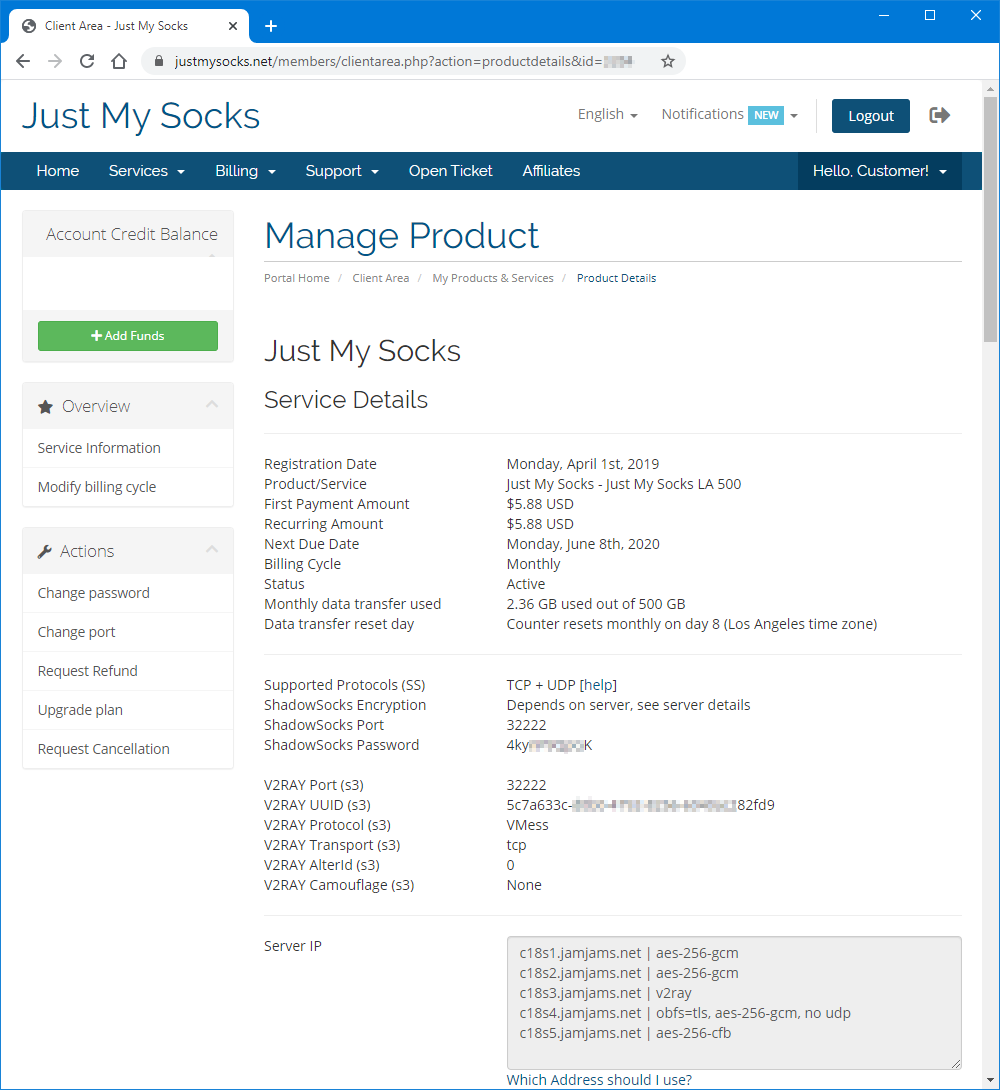
- Chọn bất kỳ dịch vụ đang hoạt động nào để xem thông tin kết nối chi tiết như hiển thị bên dưới:
Khi đã truy cập thông tin kết nối, tải và cài đặt V2rayN-Core từ trang chính thức: Tải V2rayN-Core
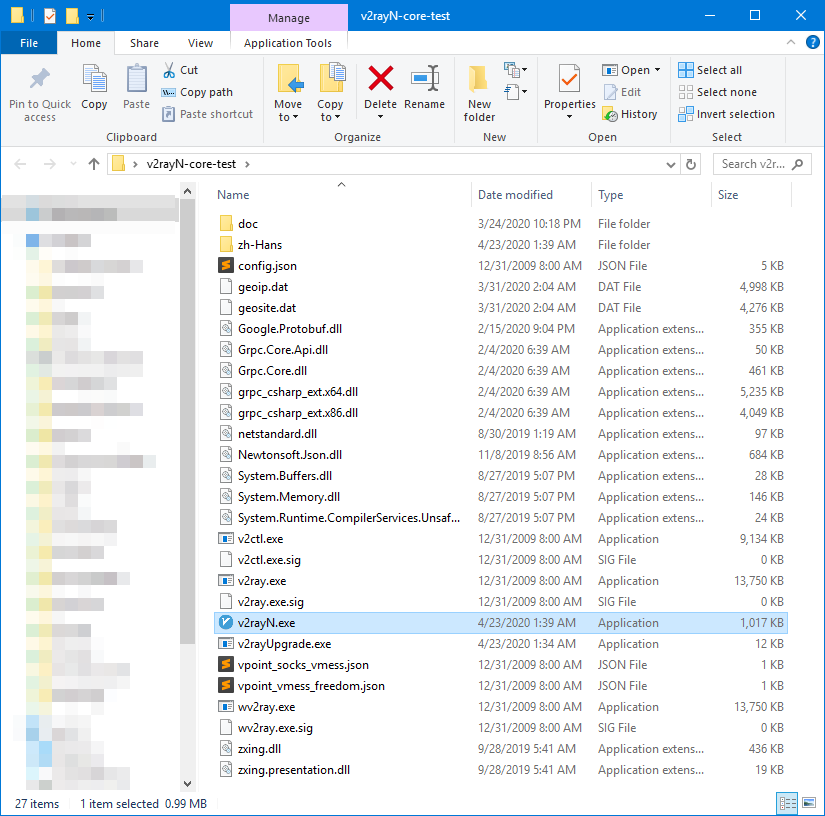
Sau khi tải và giải nén các file, khởi chạy ứng dụng V2rayN.exe:
Mẹo khắc phục sự cố: Nếu ứng dụng crash ngay khi khởi chạy, bạn có thể cần cập nhật .NET framework: Cài đặt .NET 4.8
Để truy cập giao diện chính, nhấp đúp vào biểu tượng V2rayN trong khay hệ thống:

Hướng dẫn thiết lập giao thức V2ray:
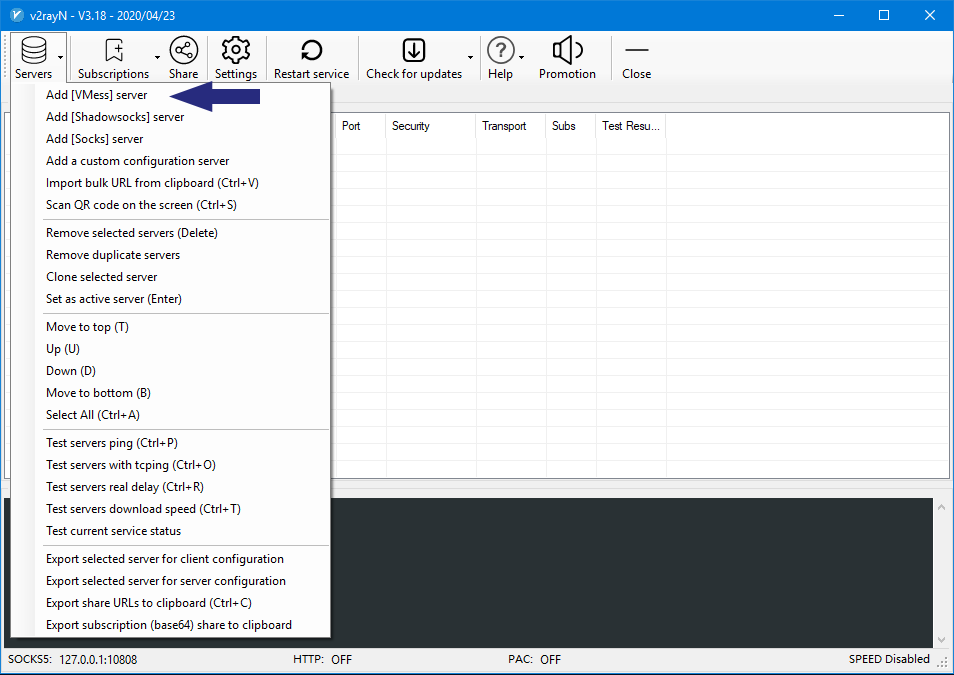
Từ cửa sổ chính, điều hướng đến Servers → Add [VMess] server:
Nhập các tham số kết nối từ trang thông tin dịch vụ:
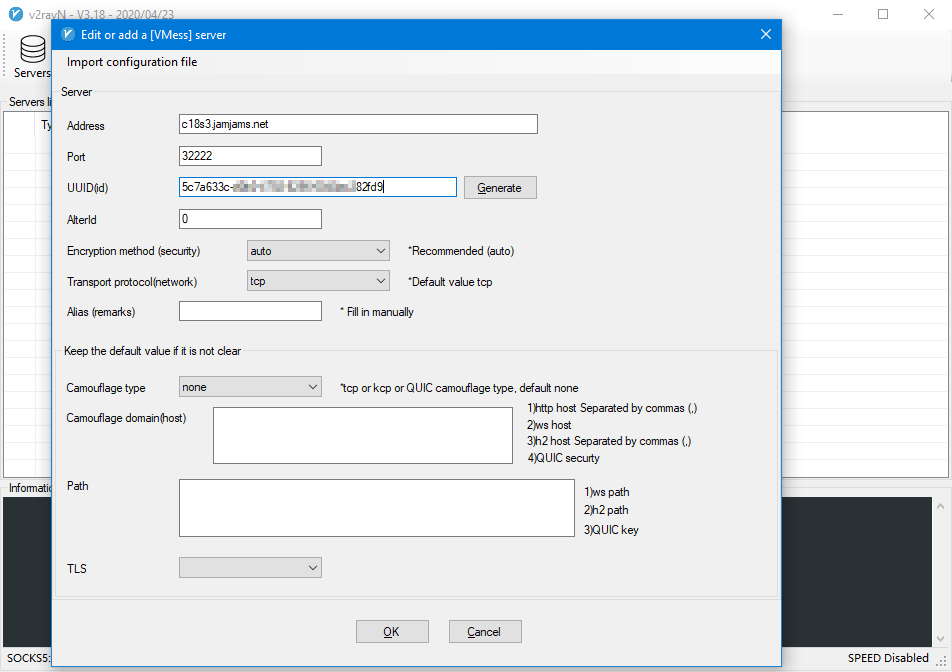
Đối với cài đặt truyền tải TCP+TLS (nếu được bật trên bảng điều khiển), đảm bảo bật tls và đặt allowInsecure thành True.
Thiết lập V2ray đã hoàn tất và sẵn sàng sử dụng.
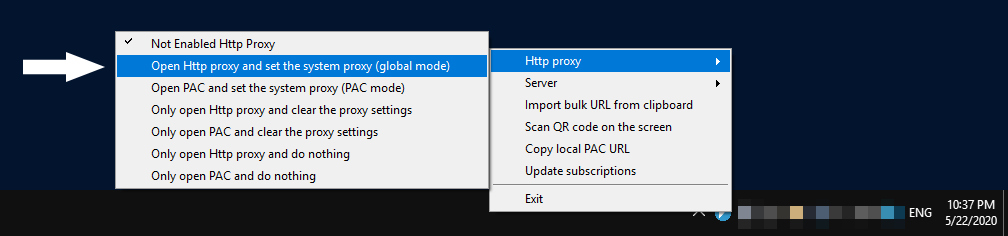
Để kích hoạt kết nối, nhấp chuột phải vào biểu tượng khay, chọn Http proxy → Open Http proxy, và đặt proxy hệ thống (chế độ global):
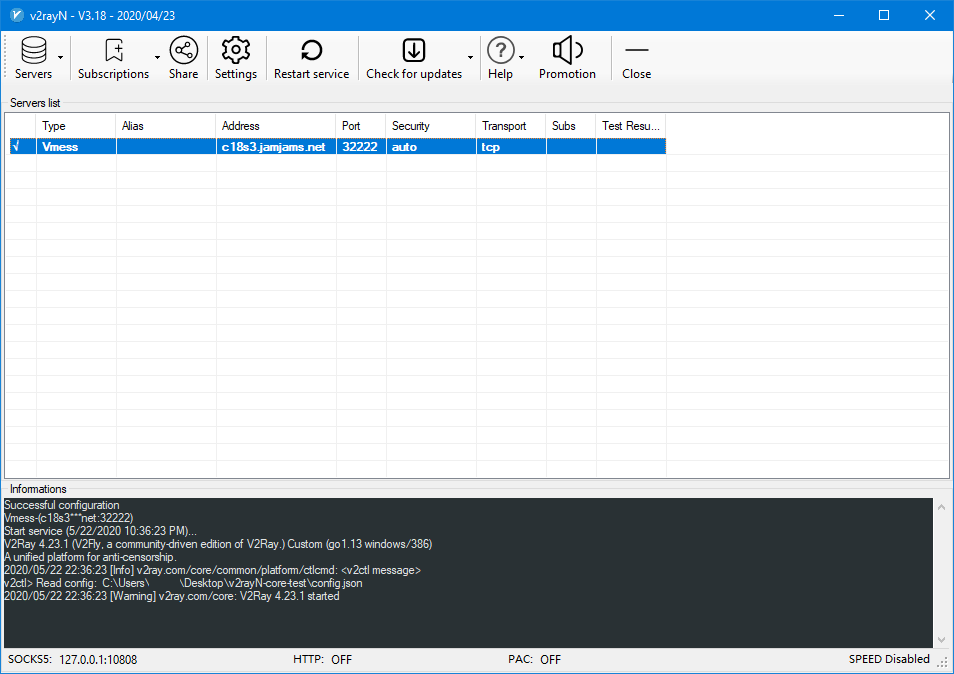
Thành công! Bạn đã kết nối đến Just My Socks:

Hướng dẫn thiết lập giao thức Shadowsocks:
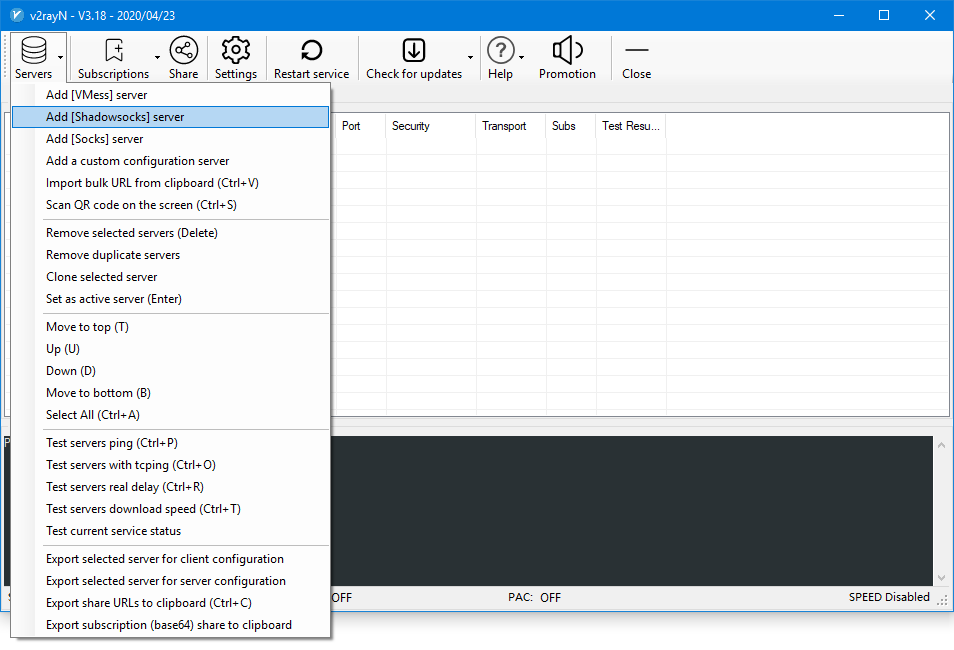
Từ cửa sổ chính, điều hướng đến Servers → Add [Shadowsocks] server:
Nhập thông tin kết nối Shadowsocks từ trang dịch vụ:
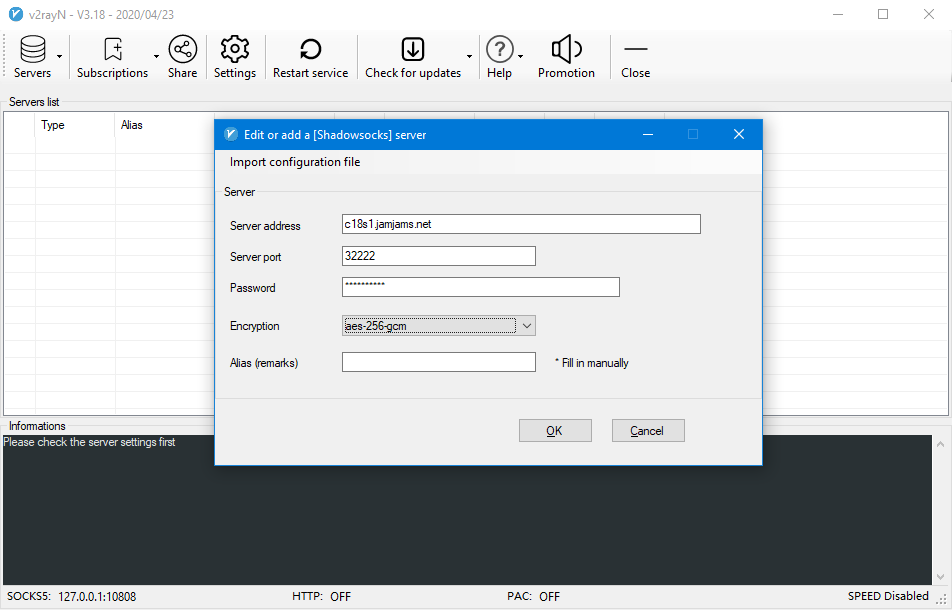
Thiết lập Shadowsocks đã hoàn tất.
Để kích hoạt kết nối, nhấp chuột phải vào biểu tượng khay, chọn Http proxy → Open Http proxy, và đặt proxy hệ thống (chế độ global):
Thành công! Bạn đã kết nối đến Just My Socks qua Shadowsocks: